データの個数
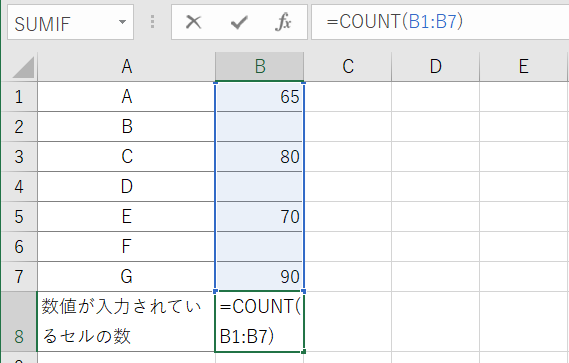
「COUNT関数」 指定した範囲で数値が入力されているセルの個数を求める関数
①、セルB1からセルB7までの範囲で数値が入力されているセルの数を求めます。
COUNT関数は、セルに入力されてい「数値るデータ」のみカウントすします。
つまりセルに入力されているデータが「文字列」の場合はカウントされません。
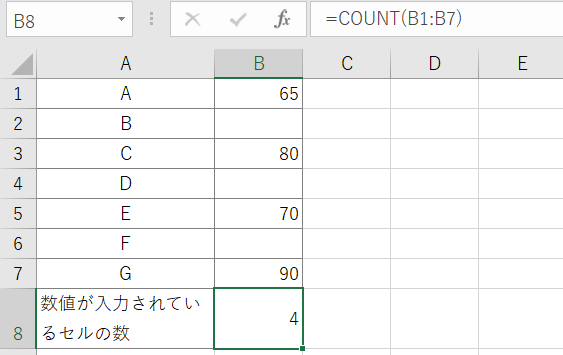
=COUNT(B1:B7)
②、次の通り、「セルB8」に「数値が入力されているセル数」が求められました。
「COUNTA関数」 指定した範囲でデータが入力されているセルの個数(空白ではないセルの個数)を求める関数
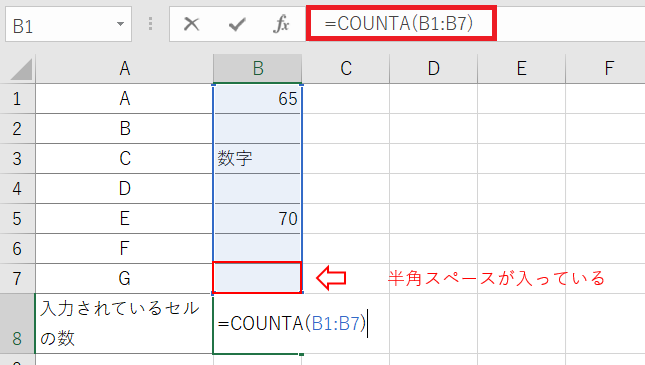
①、COUNTA関数は、指定した範囲でデータが入力されているセルの個数を求める関数です。
つまり、セルに半角スペース(全角スペース)が入っている場合も集計対象になります。
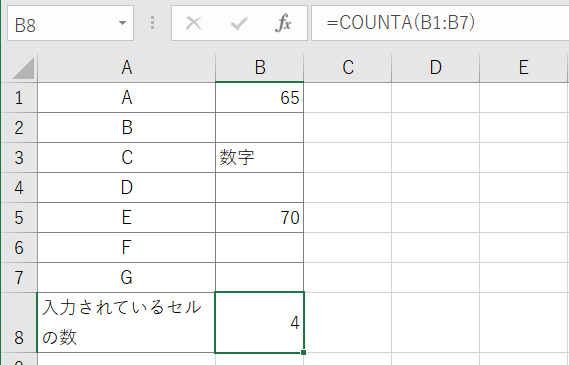
=COUNTA(B1:B7)
②、次の通り、「セルB8」に「数値が入力されているセル数」が求められました。
「COUNTIF関数」 特定のセル範囲で指定した条件に一致するセルの個数を数える関数
①、COUNTA関数は、指定した範囲でデータが入力されているセルの個数を求める関数です。
=COUNTIF(B1:B7, 65)
上記の関数では「B1からB7」までの範囲で「65」と入力されたセルの個数をカウントしています。
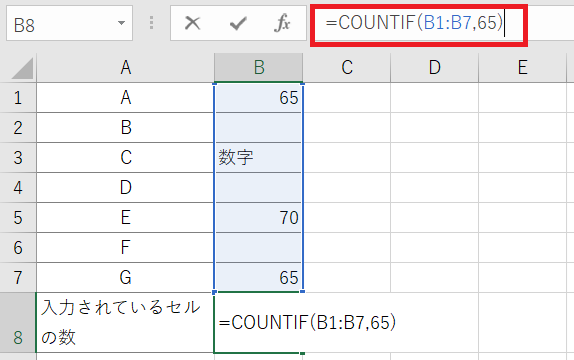
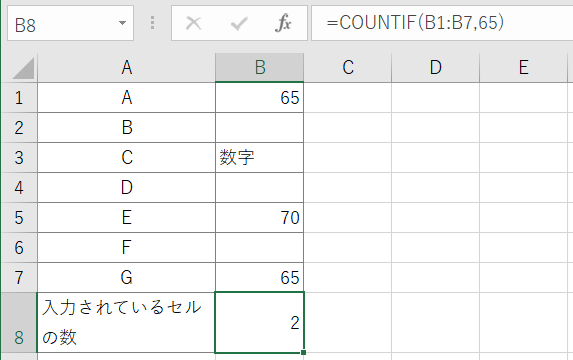
②、次の通り、「セルB8」に「数値(65)が入力されているセル数」が求められました。
「COUNTIF関数」 演算子を使った条件指定:以上、以下、含むなど
演算子を使って条件を指定することができます。
| 演算子 | 意味 | 演算子 | 意味 |
|---|---|---|---|
| = | 等しい | > | より大きい |
| < | より小さい | >= | 以上 |
| <= | 以下 | <> | 等しくない |
| " | 含む |
①、COUNTIF関数の条件には演算子を使うことでより細かい条件でセルの個数を求めることができます。
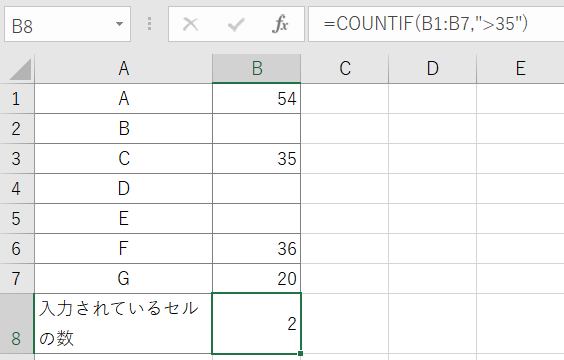
=COUNTIF(B1:B6, ">35")
上記の関数では「B1からB7」までの範囲で「35」より大きい数のセル数をもとめます。
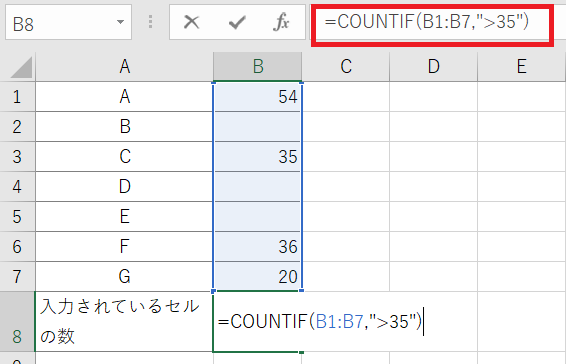
②、次の通り、「数値(35)より大きい数のセル数を求められました。
COUNTIF関数は、指定できる範囲は1つのみです。複数の範囲や条件を指定したい場合は、次の「COUNTIFS関数」を使用します。
「COUNTIFS関数」 特定のセル範囲で複数の条件に一致するセルの個数を数える関数
演算子を使って条件を指定(完全一致)することができます。
| 演算子 | 意味 | 演算子 | 意味 |
|---|---|---|---|
| = | 等しい | > | より大きい |
| < | より小さい | >= | 以上 |
| <= | 以下 | <> | 等しくない |
| " | 含む |
①、例えば2つの範囲で、異なる条件でカウントしたい場合は次のように記述します。
=COUNTIFS($B$2:$B$9,G2,$D$2:$D$9,F$2)
上記の関数は「性別が「男」で評価が「合格」という2つの条件を両方満たす人が何人いるかを求めるには以下のような数式を入力します。
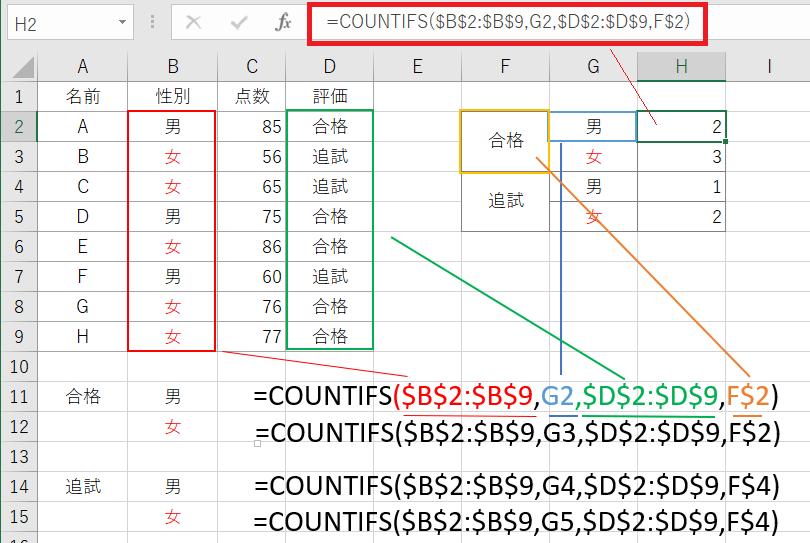
セルH2~H5に入力する「COUNTIFS関数」
| 合否 | 性別 | COUNTIFS関数 |
|---|---|---|
| 合格 | 男 | =COUNTIFS($B$2:$B$9,G2,$D$2:$D$9,F$2) |
| 女 | =COUNTIFS($B$2:$B$9,G3,$D$2:$D$9,F$2) | |
| 追試 | 男 | =COUNTIFS($B$2:$B$9,G4,$D$2:$D$9,F$4) |
| 女 | =COUNTIFS($B$2:$B$9,G5,$D$2:$D$9,F$4) |
②、COUNTIFS関数で指定する条件は、テキストの完全一致だけでなく、数字の条件や部分一致での条件も指定できます。
数字の範囲を条件で指定する時使用します。
| 記号 | 意味 | 入力例 |
|---|---|---|
| = | 等しい | =100 |
| <> | 等しくない | <>0 |
| < | 未満 | <50 |
| <= | 以下 | <=50 |
| > | より大きい | >50 |
| >= | 以上 | >=50 |
条件を文字列の部分一致で指定する時(ワイルドカード)
ワイルドカードとは、文字の代わりに「*」や「?」の記号を使用した条件指定の方法です。
| 条件の種類 | 条件 | 該当する例 |
|---|---|---|
| 前方一致 | 北海道* | 北海道札幌市、北海道札幌市北区 |
| 後方一致 | *札幌市 | 北海道札幌市 |
| 部分一致 | *札幌市* | 北海道札幌市北区 |
COUNTIFS関数で指定する条件は、テキストの完全一致だけでなく、数字の条件や部分一致での条件も指定できます。
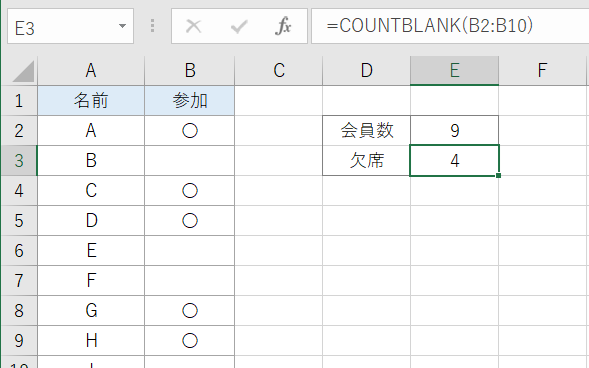
「COUNTBLANK」 空白セルの個数を求める
[範囲]のなかに空白のセルがいくつあるかを求めます。
①、空白のセルの個数がカウントされ、欠席者の人数が求められます。
=COUNTBLANK(B2:B10)
上記の関数では「B2からB10」までの範囲で「空白(欠席)」のセル数をもとめます。
会員数は、既に、COUNTA関数「=COUNTA(A2:A10)」で求めてあります。
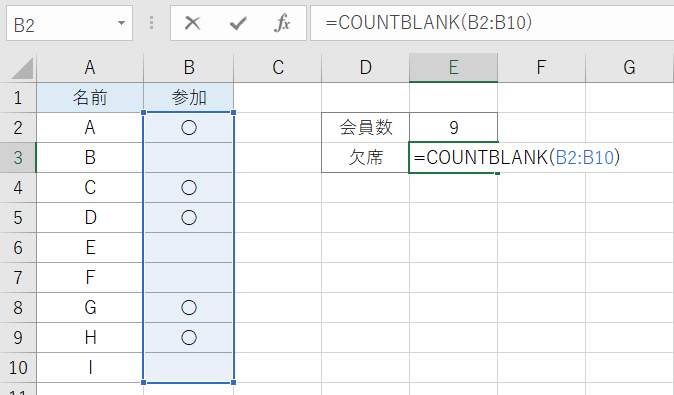
②、空白のセルの個数がカウントされ、非会員数が適正に表示されました。