INDEX数とは?
INDEX関数とは?
INDEX関数とは、指定した行と列が交差(クロス)する位置にあるデータを抽出する関数です。
(例1)出身地が「東京」を抽出します。
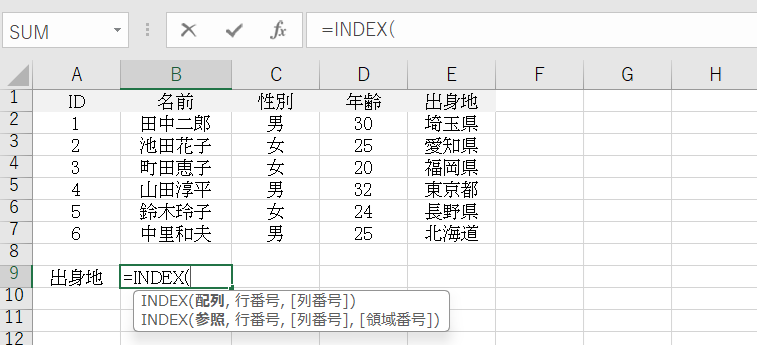
②、データを抽出する範囲をドラッグして、「,」を入力します。ここでは「セルA2:E7」を選択します。
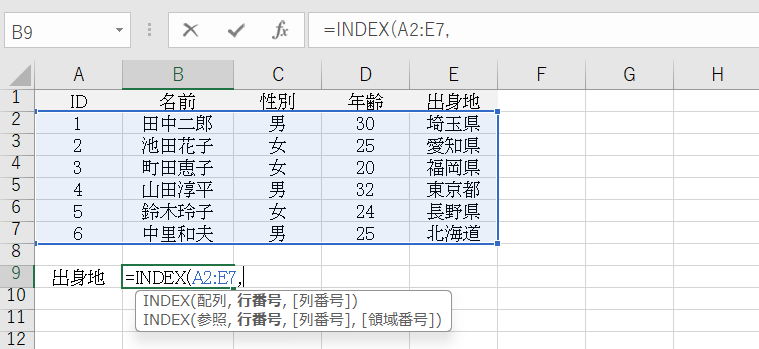
③、データを抽出したい行番号と「,」を入力します。ここでは「4」と入力します。
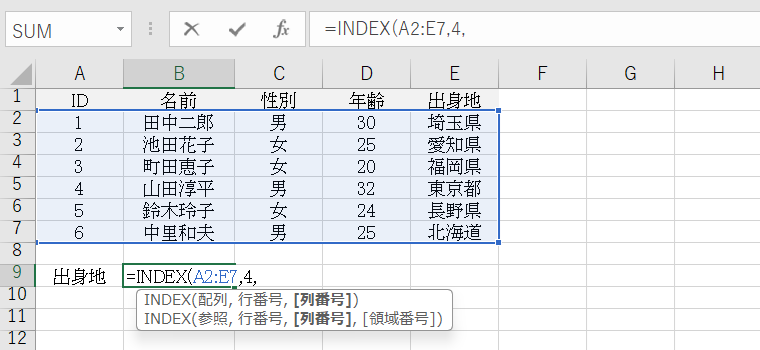
④、次にデータを抽出したい列番号と「)」を入力します。ここでは「5」と入力します。
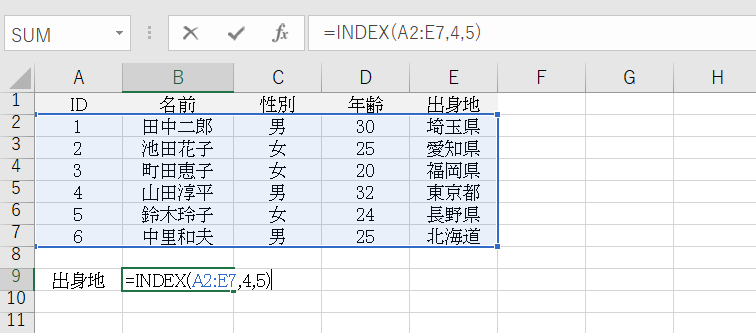
⑤、するとデータが抽出されて、「東京都」と表示されます。
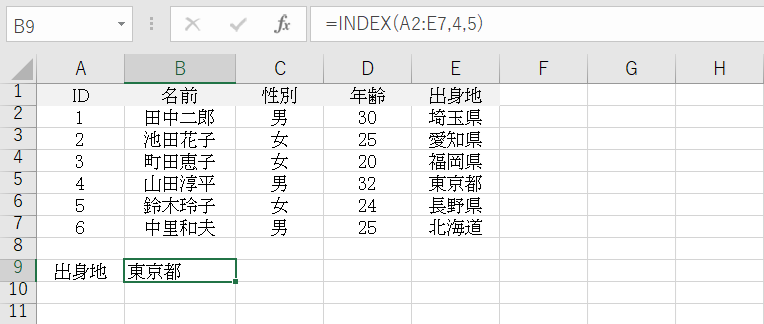
INDEX(配列, 行番号, 列番号)
| 配列 | 値を求めたい範囲を配列定数で指定します。 |
| 行番号 | [配列]のなかで何行目に当たるかを指定します。先頭の行が1となります。[配列]が1行しかない場合には、この引数を省略して、「INDEX(配列,列番号)」のように指定することができます。 |
| 列番号 | [配列]のなかで何列目に当たるかを指定します。先頭の列が1となります。[配列]が1列しかない場合には、この引数を省略して、「INDEX(配列,行番号)」のように指定することができます。 |
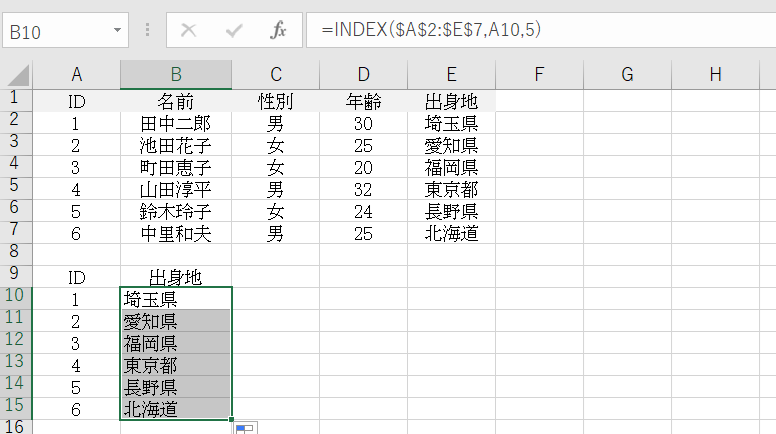
(例2)指定した「ID番号」に該当する「出身地」を抽出します。
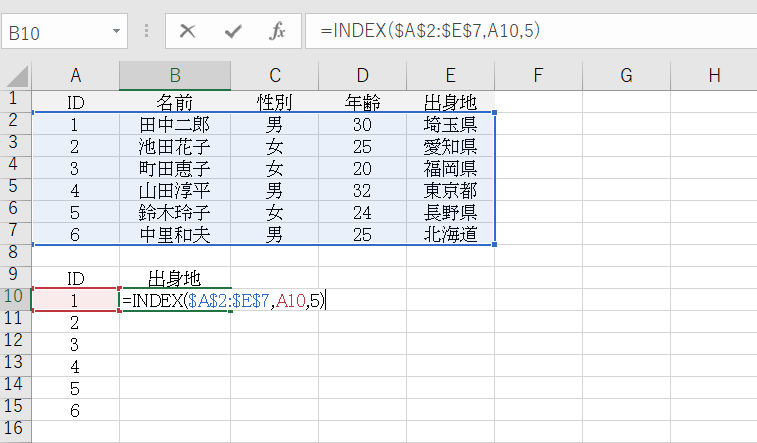
②、「Enter」キーを押すと、「埼玉県」と表示されます。
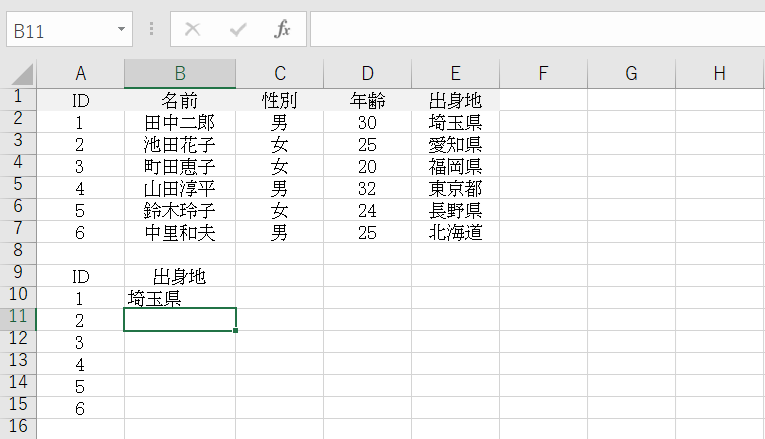
③、次に、セル(例:A10)を選択して、下方向へドラッグします。全ての「出身地」が正しく表示されました。
数式内でセルを固定するための「$記号(ドルマーク)」の使い方
| $記号 | 固定される範囲 |
| $A$1 | 列と行の両方を固定 |
| $A1 | 列のみ固定 |
| A$1 | 行のみ固定 |
(例1)、(例2)のように参照先を固定($A$2:$E$7)するときは「$」マークを使用します。
MATCH関数とは?
MATCH関数とは?
MATCH関数とは、指定した検査値が検査範囲の中で何番目のセルかを求める関数です。
(例1)出身地が「東京」が表の何列目にあるのかを求めます。
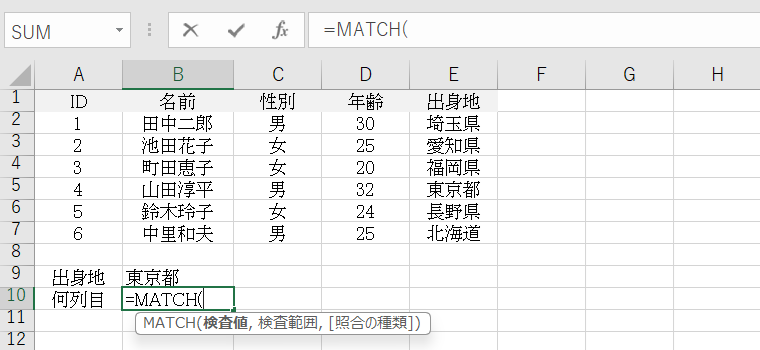
②、検査値をクリックして、「,」を入力します。ここでは「東京都」が何列目にあるのか求めるので、「セルB9」を選択します。
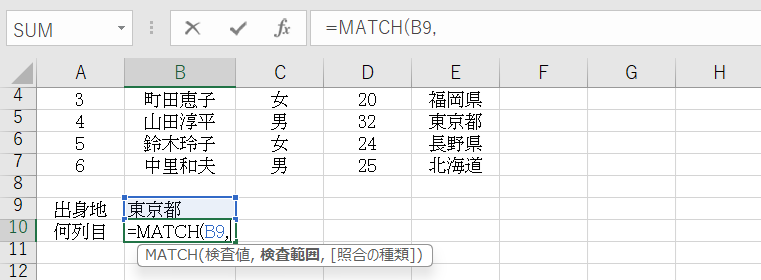
③、検査値が含まれている検査範囲をドラッグして、「,」を入力します。ここでは「セルA5:E5」を選択します。
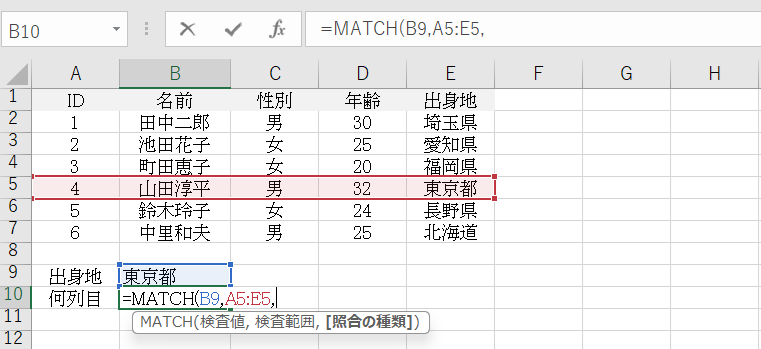
④、照合の種類を選択し、「)」を入力します。ここでは完全一致の「0」を入力します。
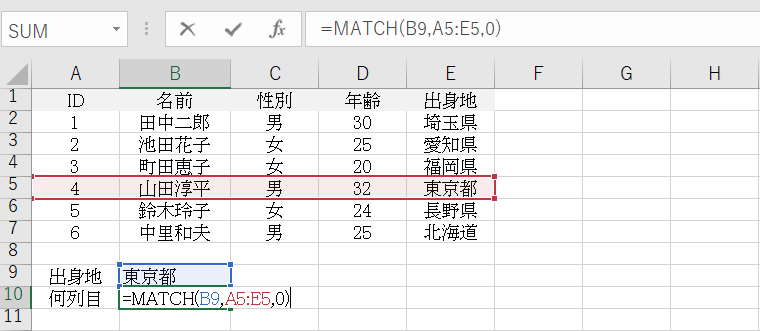
⑤、[Enter]キーを押すと、5列目の「5」が表示されます。
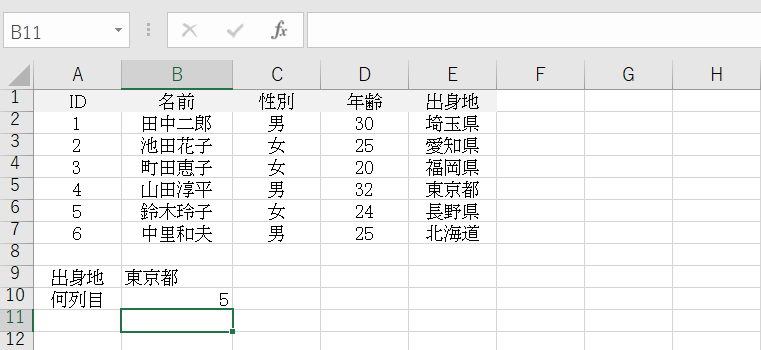
MATCH(検索値, 検査範囲, 照合の種類)
| 検索値 | 検索する値を指定します。 | |
| 検査範囲 | [検査値]を検索する範囲を指定します。範囲は1行または1列のセル範囲や配列定数で指定します。 | |
| 照合の種類 | 検索の方法を以下のように指定します。 | |
| 1または省略 | [検査値]以下の最大値を検索します。この場合、[検査範囲]のデータは昇順に並べ替えておく必要があります。 | |
| 0 | [検査値]に一致する値のみを検索します。 | |
| -1 | [検査値]以上の最小値を検索します。この場合、[検査範囲]のデータは降順に並べ替えておく必要があります。 | |
(例2)セルA10の「名前」がどの位置にあるかを求める。
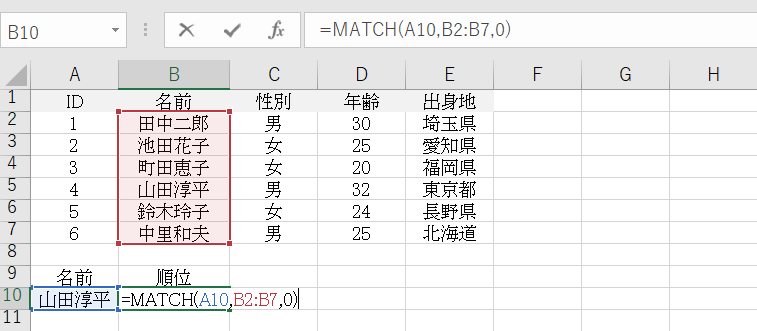
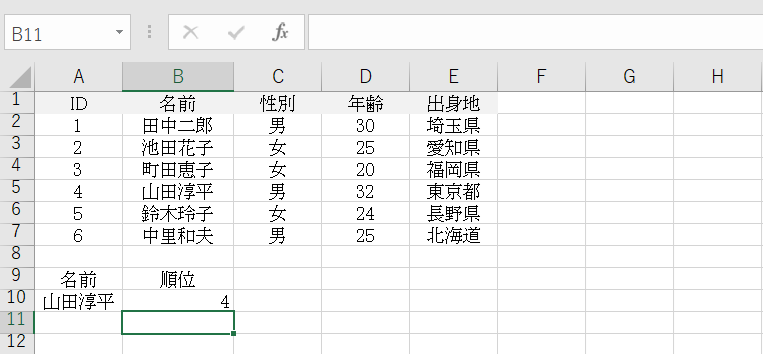
②、「Enter」キーを押すと、「4」と表示されます。
INDEX関数とMATCH関数組み合わせ
INDEX関数とMATCH関数組み合わせ
VLOOKUP関数は、一番左の値しか検索できませんが、INDEX関数とMATCH関数を組み合わせると、どの列の値でも抽出することができます。
(例1)「B列」から「名前」と一致する行の値を取得してみます。
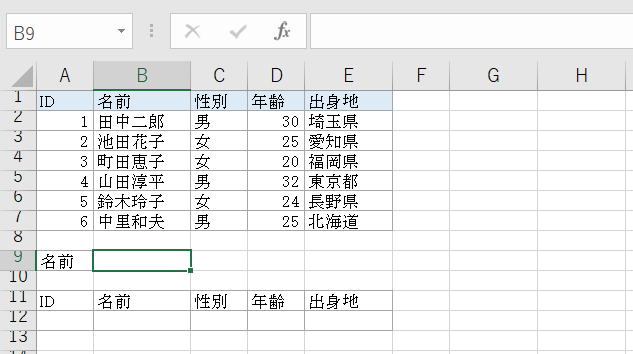
②、検索値「山田淳平」に一致する行の「ID」値を取得してみます。
セルB9に検索値「山田淳平」を入力します。次にセルA12に数式「=INDEX(A:A,MATCH($B$9,$B:$B,0))」を入力します。
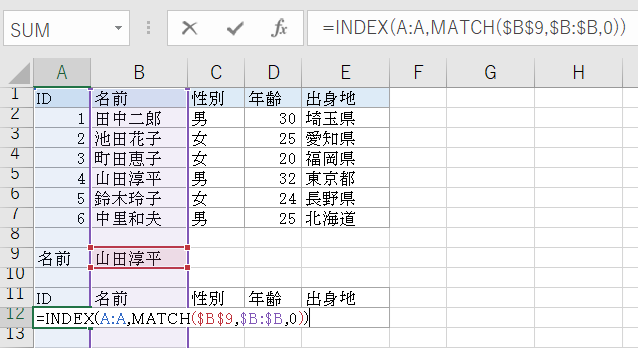
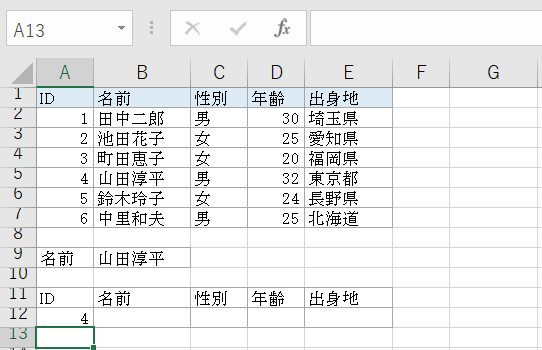
③、「Enter」キーを押すと、「山田淳平」に一致する「ID」の値「4」を取得できました。
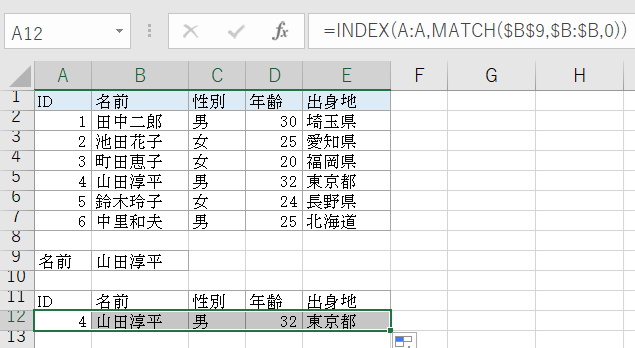
④、セル「A12」を選択して、「E12」までオートフィルでコピーします。「山田淳平」に一致する、行番号の値が取得できました。
(例2)名前を変更して、「池田花子」に入替て検索してみます。
①、セル(B9)に、「池田花子」と入力します。
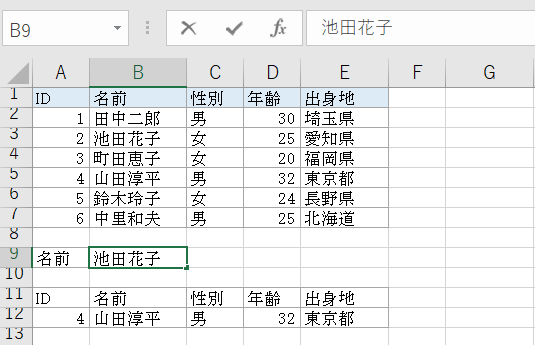
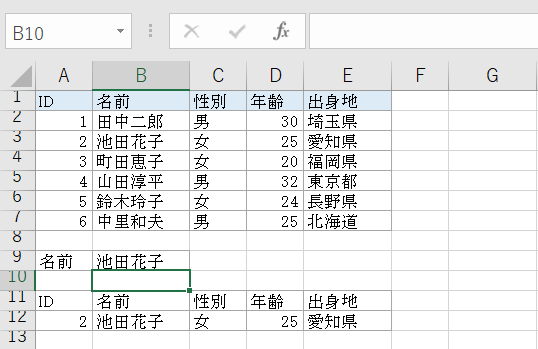
②、「Enter」キーを押すと、「池田花子」に一致する、行番号の値が取得できました。
条件に合致するデータ抽出する
INDEX関数を使って「指定した文字列を含むデータを抽出する(例1)
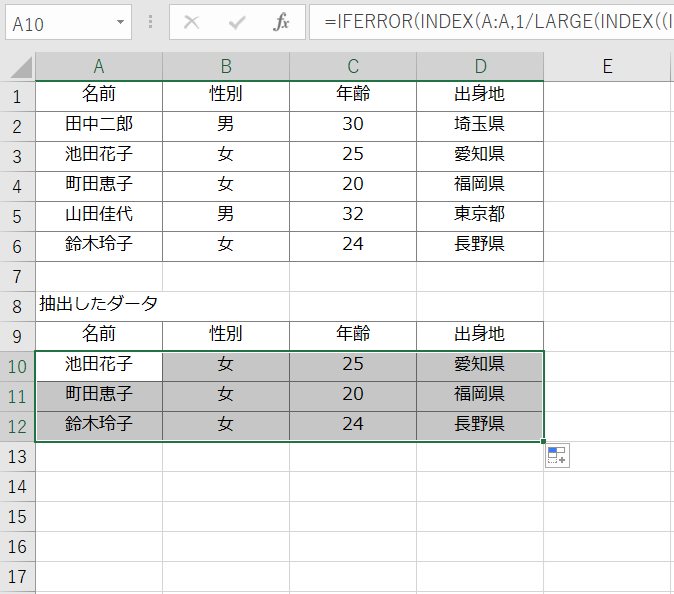
①、抽出元の表から性別:女性のデータを抽出します。
| A | B | C | D | E | |
|---|---|---|---|---|---|
| 1 | 名前 | 性別 | 年齢 | 出身地 | |
| 2 | 田中二郎 | 男 | 30 | 埼玉県 | |
| 3 | 池田花子 | 女 | 25 | 愛知県 | |
| 4 | 町田恵子 | 女 | 20 | 福岡県 | |
| 5 | 山田佳代 | 男 | 32 | 東京都 | |
| 6 | 鈴木玲子 | 女 | 24 | 長野県 | |
| 7 | |||||
| 8 | 抽出したデータ | ||||
| 9 | 名前 | 性別 | 年齢 | 出身地 | |
| 10 | 池田花子 | 女 | 25 | 愛知県 | |
| 11 | 町田恵子 | 女 | 20 | 福岡県 | |
| 12 | 鈴木玲子 | 女 | 24 | 長野県 | |
| 13 | |||||
| 14 | |||||
| 15 | |||||
| 16 | |||||
| 17 | |||||
②、コピーする数式
=IFERROR(INDEX(抽出列,1/LARGE(INDEX((ISNUMBER(FIND(条件値,条件範囲)))/ROW(条件範囲),0),ROW(A1))),"")
③、「抽出列」、「条件値」、「条件範囲」の文字を数式に変更します。
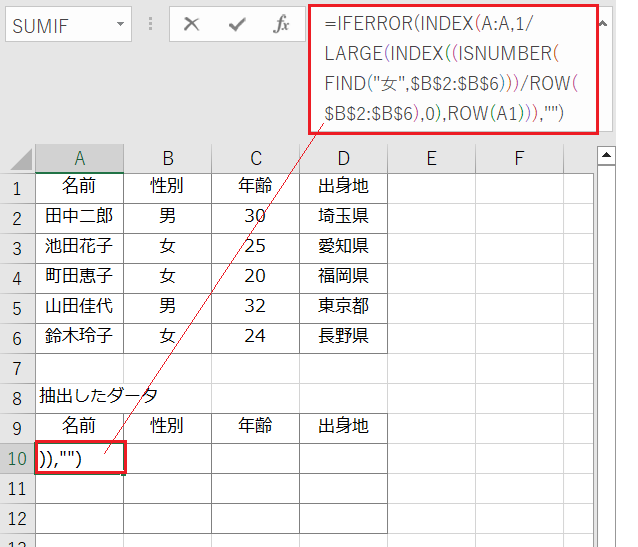
=IFERROR(INDEX(A:A,1/LARGE(INDEX((ISNUMBER(FIND("女",$B$2:$B$6)))/ROW($B$2:$B$6),0),ROW(A1))),"")
④、上記の数式を以下のセル「A10」にコピーして貼り付けます。
⑤、セルの右下にカーソルを当て、「+」マークになったら左ドラッグで下方向と右方向に数式をコピーすれば完了
①、含めない条件にしたい時は、以下の数式を使います。
=IFERROR(INDEX(抽出列,1/LARGE(INDEX(NOT((ISNUMBER(FIND(条件値,条件範囲))))/ROW(条件範囲),0),ROW(A1))),"")
②、「抽出列」、「条件値」、「条件範囲」の文字を数式に変更します。
=IFERROR(INDEX(A:A,1/LARGE(INDEX(NOT((ISNUMBER(FIND("女",$B$2:$B$6))))/ROW($B$2:$B$6),0),ROW(A1))),"")
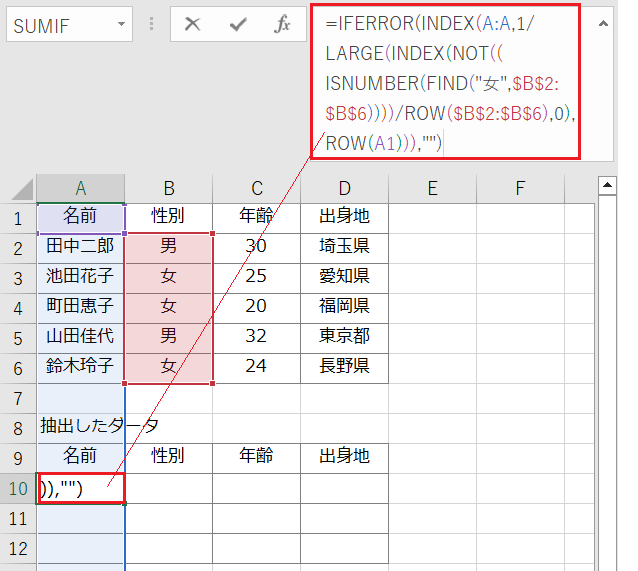
③、セルの右下にカーソルを当て、「+」マークになったら左ドラッグで下方向と右方向に数式をコピーすれば完了
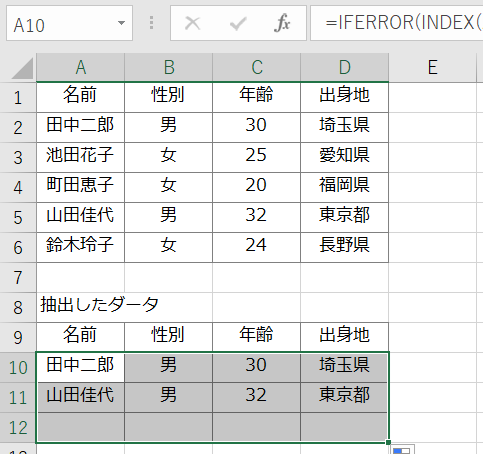
INDEX関数を使って「指定した文字列を含むデータを抽出する(例2)
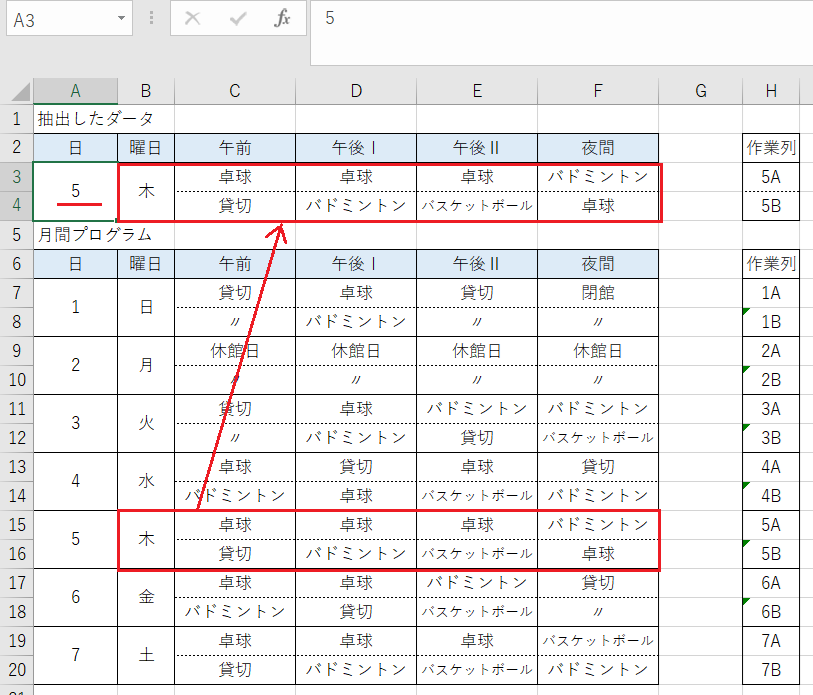
「月間のプログラム表」から日付に紐づいた時間帯別の種目(C2~F3セル)を抽出する。この「例2」は、一日のプログラムが2段ですので「作業列」を使用します。
①、□ 枠(セルA3)に、日付を入力して、該当データを抽出します。
| A | B | C | D | E | F | G | H | I | |
|---|---|---|---|---|---|---|---|---|---|
| 1 | 抽出したデータ | ||||||||
| 2 | 日 | 曜日 | 午前 | 午後Ⅰ | 午後Ⅱ | 夜間 | 作業列 | ||
| 3 | 5 | 木 | 卓球 | 卓球 | 卓球 | バドミントン | 5A | ||
| 4 | 貸切 | バドミントン | バスケットボール | 卓球 | 5B | ||||
| 5 | 月間プログラム | ||||||||
| 6 | 日 | 曜日 | 午前 | 午後Ⅰ | 午後Ⅱ | 夜間 | 作業列 | ||
| 7 | 1 | 日 | 貸切 | 卓球 | 貸切 | 閉館 | 1A | ||
| 8 | 〃 | バドミントン | 〃 | 〃 | 1B | ||||
| 9 | 2 | 月 | 休館日 | 休館日 | 休館日 | 休館日 | 2A | ||
| 10 | 〃 | 〃 | 〃 | 〃 | 2B | ||||
| 11 | 3 | 火 | 貸切 | 卓球 | バドミントン | バドミントン | 3A | ||
| 12 | 〃 | バドミントン | 貸切 | バスケットボール | 3B | ||||
| 13 | 4 | 水 | 卓球 | 貸切 | 卓球 | 貸切 | 4A | ||
| 14 | バドミントン | 卓球 | バスケットボール | バドミントン | 4B | ||||
| 15 | 5 | 木 | 卓球 | 卓球 | 卓球 | バドミントン | 5A | ||
| 16 | 貸切 | バドミントン | バスケットボール | 卓球 | 5B | ||||
| 17 | 6 | 金 | 卓球 | 卓球 | バドミントン | 貸切 | 6A | ||
| 18 | バドミントン | 貸切 | バスケットボール | 〃 | 6B | ||||
| 19 | 7 | 土 | 卓球 | 卓球 | 卓球 | バスケットボール | 7A | ||
| 20 | 貸切 | バドミントン | バスケットボール | バドミントン | 7B | ||||
| 21 | |||||||||
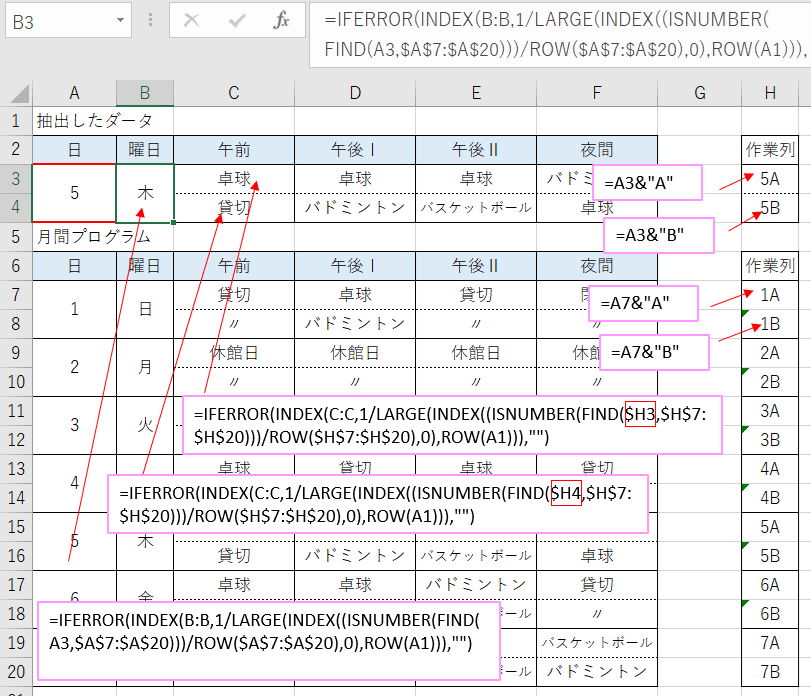
②、まず、作業列に数式を入力する。
作業列 セルH3に=A3&"A"、セルH4に=A3&"B"
セルH7に=A7&"A"
、セルH8に=A7&"B"
③、次に入力する使用する数式
=IFERROR(INDEX(抽出列,1/LARGE(INDEX((ISNUMBER(FIND(条件値,条件範囲)))/ROW(条件範囲),0),ROW(A1))),"")
③-1、「セルB3」に入力する式を「抽出列」、「条件値」、「条件範囲」の文字を数式に変更します。
=IFERROR(INDEX(B:B,1/LARGE(INDEX((ISNUMBER(FIND($A3,$A$7:$A$20)))/ROW($A$7:$A$20),0),ROW(A1))),"")
③-2、「セルC3」に入力する式を「抽出列」、「条件値」、「条件範囲」の文字を数式に変更します。
=IFERROR(INDEX(C:C,1/LARGE(INDEX((ISNUMBER(FIND($H3,$H$7:$H$20)))/ROW($H$7:$H$20),0),ROW(A1))),"")
③-3、「セルC4」に入力する式を「抽出列」、「条件値」、「条件範囲」の文字を数式に変更します。
=IFERROR(INDEX(C:C,1/LARGE(INDEX((ISNUMBER(FIND($H4,$H$7:$H$20)))/ROW($H$7:$H$20),0),ROW(A1))),"")
④、上記の「②~③」の数式を指定セルに貼り付けた後、
・「セルC3~C4」を選択、右下にカーソルを合わせて「+」マークを表示させ、右方向へドラッグします。
・「セルH7~H8」を選択、右下にカーソルを合わせて「+」マークを表示させ、下方向へドラッグします。
⑤、セルA3に「5」をに入力すると「B3~F4」に抽出したデータが表示されます。
複数の関数を使って条件に合致するものを抽出する
①、抽出元の表から性別:女性のデータを抽出します。
| A | B | C | D | E | F | G | |
|---|---|---|---|---|---|---|---|
| 1 | ID | 名前 | 性別 | 年齢 | 出身地 | 該当 | 連番 |
| 2 | 1 | 田中二郎 | 男 | 30 | 埼玉県 | ||
| 3 | 2 | 池田花子 | 女 | 25 | 愛知県 | 該当 | 1 |
| 4 | 3 | 町田恵子 | 女 | 20 | 福岡県 | 該当 | 2 |
| 5 | 4 | 山田佳代 | 男 | 32 | 東京都 | ||
| 6 | 5 | 鈴木玲子 | 女 | 24 | 長野県 | 該当 | 3 |
| 7 | |||||||
| 8 | 抽出したダータ | ||||||
| 9 | ID | 名前 | 性別 | 年齢 | 出身地 | ||
| 10 | 2 | 池田花子 | 女 | 25 | 愛知県 | 1 | |
| 11 | 3 | 町田恵子 | 女 | 20 | 福岡県 | 2 | |
| 12 | 5 | 鈴木玲子 | 女 | 24 | 長野県 | 3 | |
| 13 | 4 | ||||||
| 14 | 5 | ||||||
| 15 | |||||||
②、表の右横などに「該当」「連番」の列の項目を追加します。
「該当」のセル(例:F2)に、
=IF(C2="女","該当","")
と入力します。
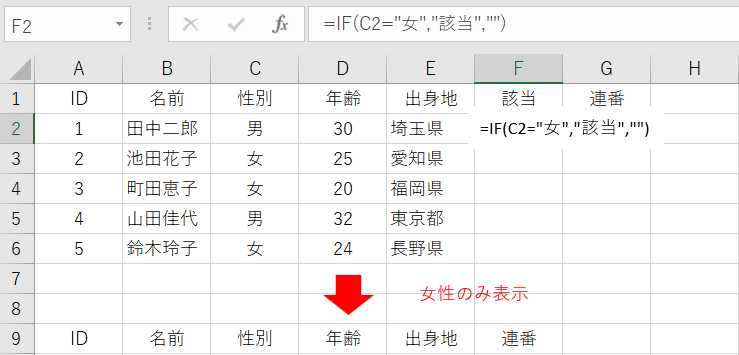
③、IF関数を入力したセル(例:F2)を選択します。
セルの右下にカーソルを合わせて「+」マークを表示させ、下方向へドラッグします。
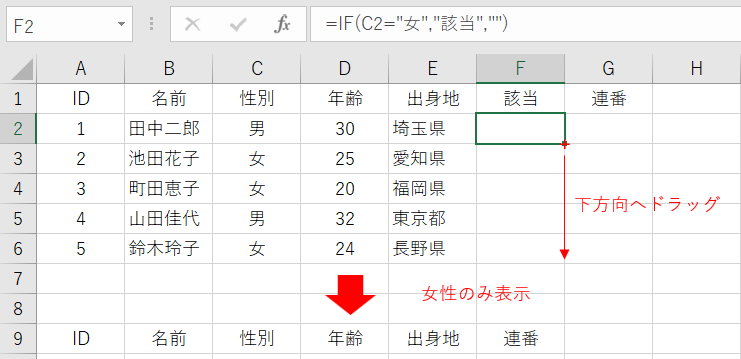
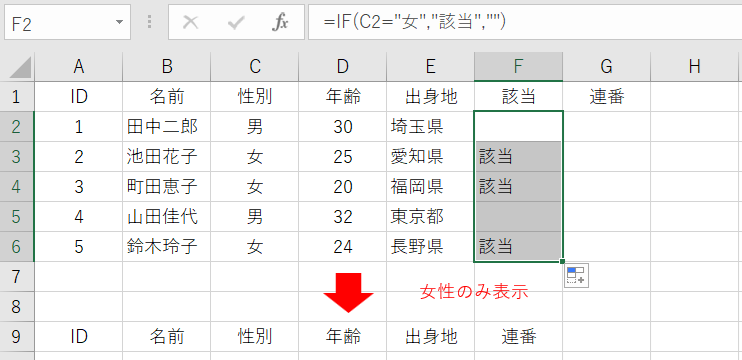
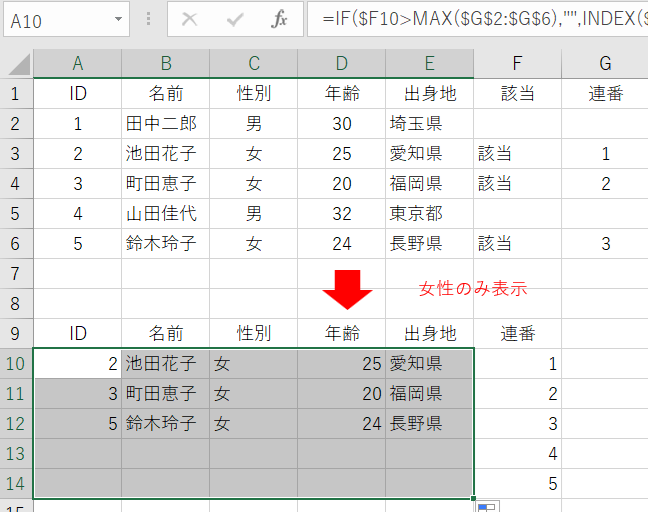
④、オートフィルで「該当」項目にまとめてIF関数を適用させることができました。性別:女の行に「該当」が表示しました。
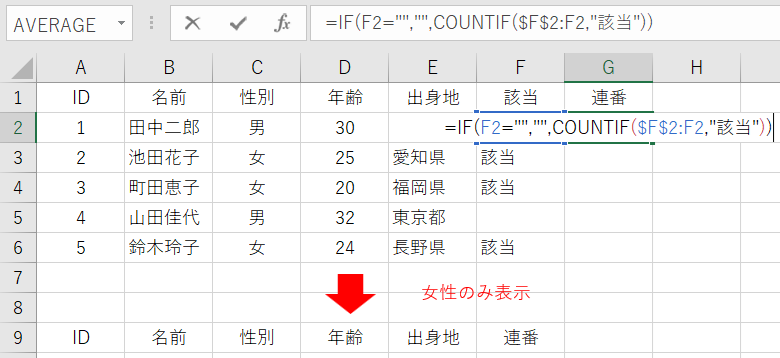
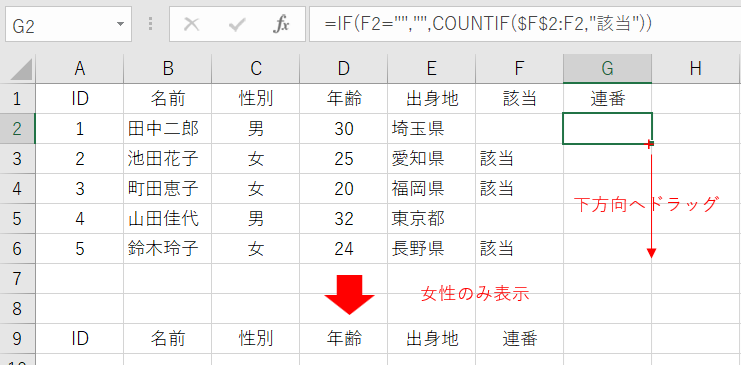
⑤、「連番」のセル(例:G2)に、
=IF(F2="","",COUNTIF($F$2:F2,"該当"))と入力します。
⑥、IF関数を入力したセル(例:F3)を選択します。
セルの右下にカーソルを合わせて「+」マークを表示させ、下方向へドラッグします。
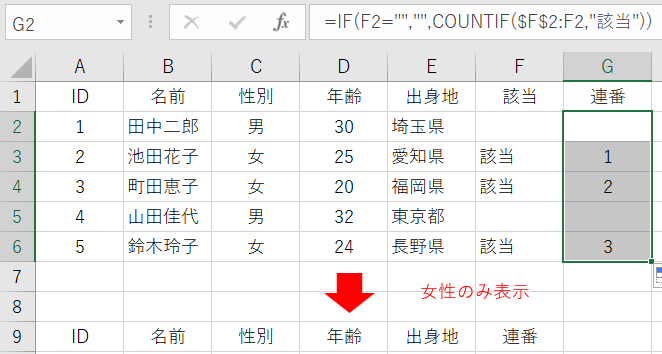
⑦、オートフィルで「連番」項目にまとめてIF関数を適用させることができました。
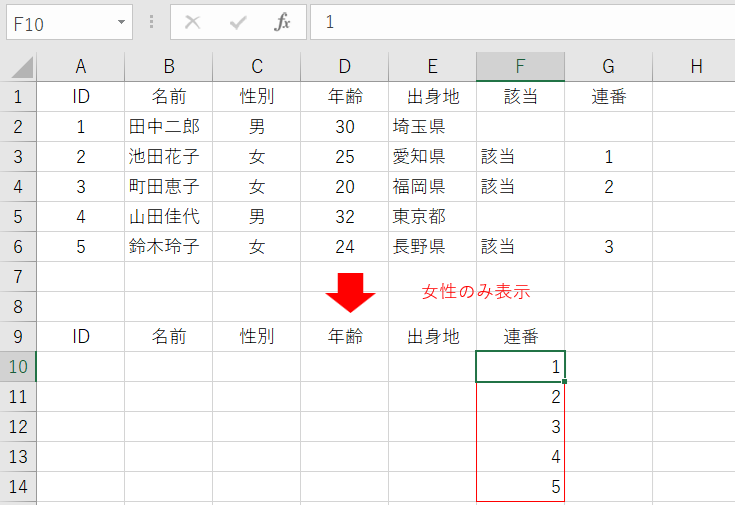
⑧、抽出結果を表示させる場所の右列などに番号を入力していきます。
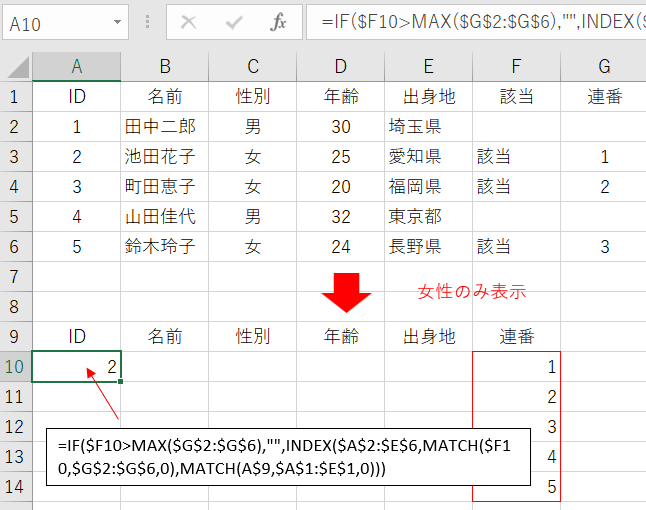
⑨、抽出したい項目名の右横のセル(例:A10)に、
=IF($F10>MAX($G$2:$G$6),"",INDEX($A$2:$E$6,MATCH($F10,$G$2:$G$6,0),MATCH(A$9,$A$1:$E$1,0)))
と入力します。
⑩、関数を入力したセル(例:A10)を選択します。
セルの右下にカーソルを合わせて「+」マークを表示させ、下方向へドラッグします。
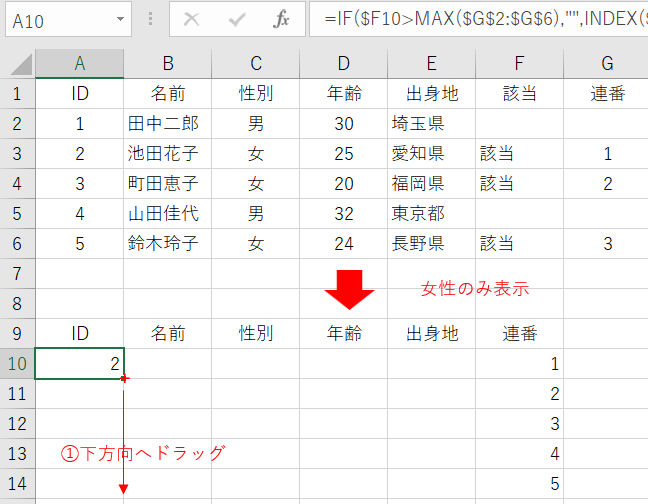
⑪、そのままオートフィルを適用した一番下のセルの右下にカーソルを合わせ、「+」マークを表示させて右方向へドラッグします。
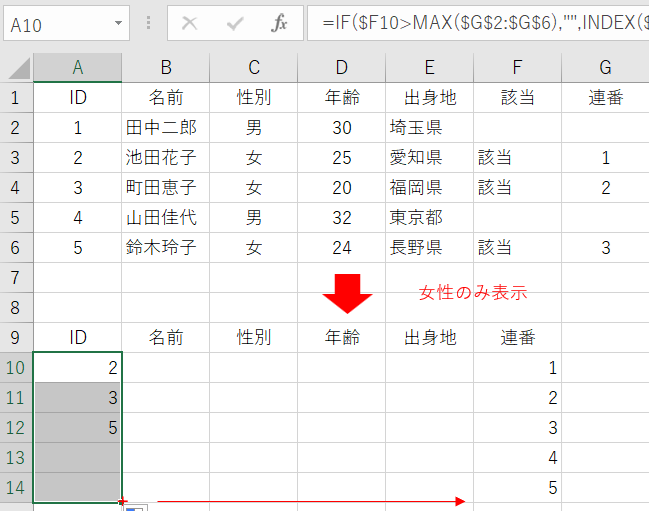
⑫、オートフィルでまとめて関数を適用させることができました。
VLOOKUP関数を使って条件に合致するものを抽出する
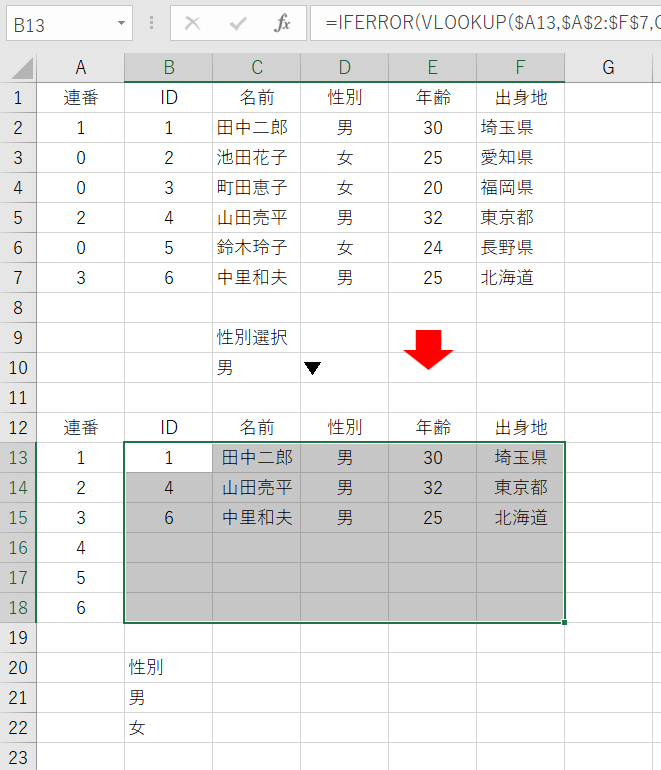
セルB10の性別(男/女)を選択して、「上表」から該当するデータを「下表」に表示します。
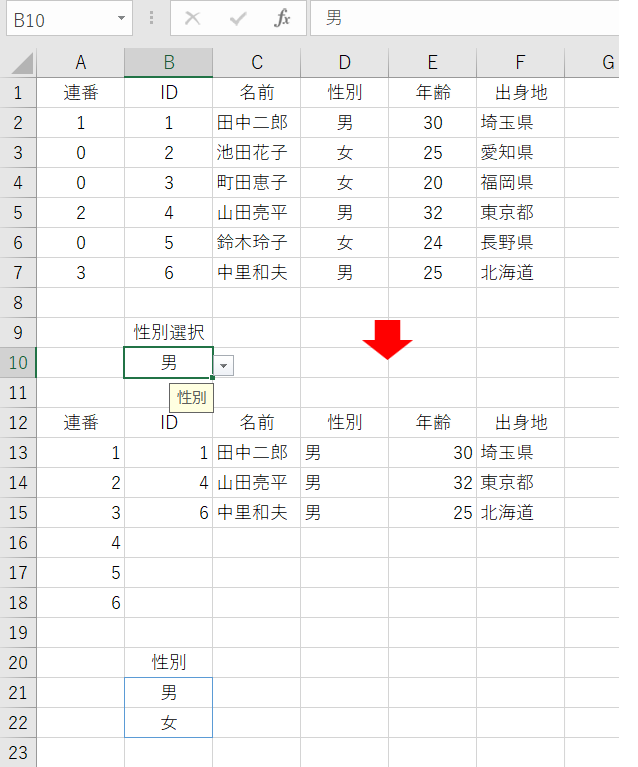
②、「データの入力規規則」の設定
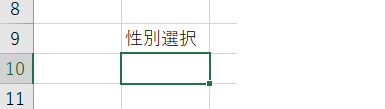
入力規則を設定したい [セル] を範囲選択します。
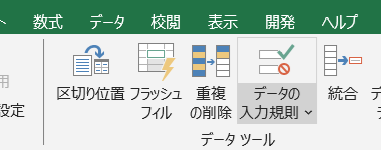
データ] タブをクリックし、データツールグループにある [データの入力規則] をクリックします。
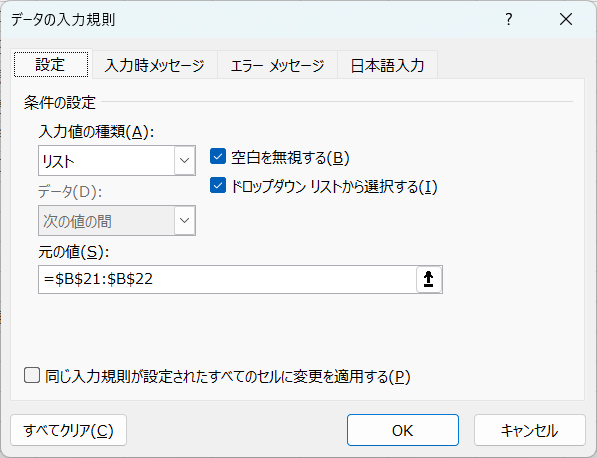
入力値の種類の中から [リスト] を選択し、元の値[=$B$21:$B$22] を入力して [OK] をクリックします。
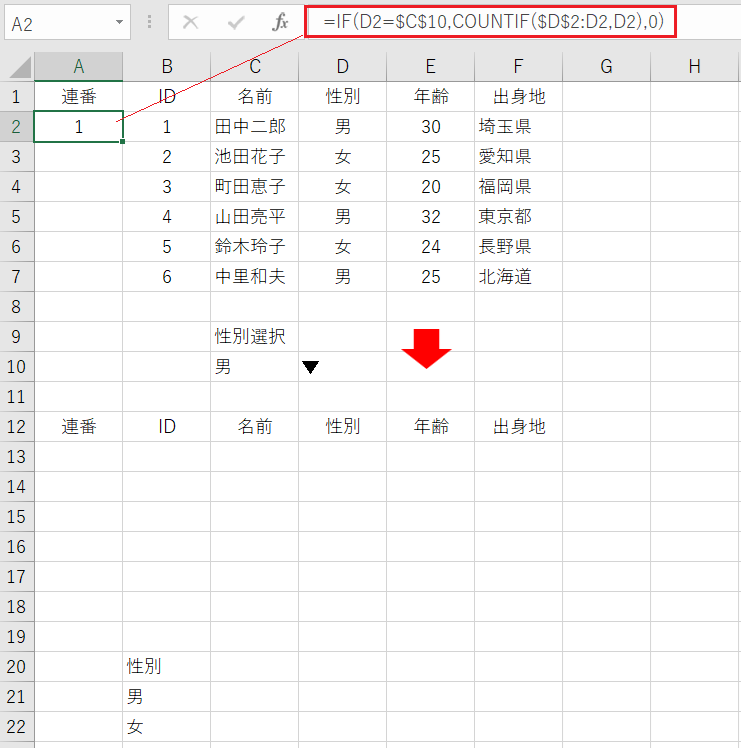
③、抽出元の連番のセル(例:A2)に、
=IF(D2=$C$10,COUNTIF($D$2:D2,D2),0) と入力しします。
COUNTIF関数を使って指定した性別(例:セルC10)と一致した場合のみ連番が振られるようにします。
オートフィル機能を使用するため、範囲指定で最初の部分(例:$D$2)だけを絶対参照にします。
④、セルA2選択して、右下にカーソルを合わせて「+」マークを表示させ、A7までドラッグします。
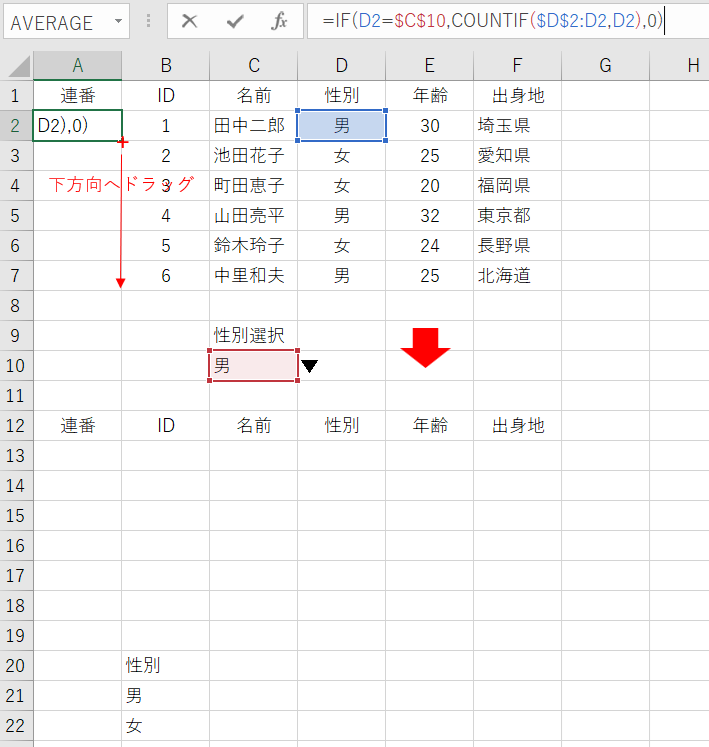
⑤、オートフィルで抽出元の「連番」列にまとめて関数を適用させることができました。 次に、抽出先のセルA13~A18に「連番」を入力します。
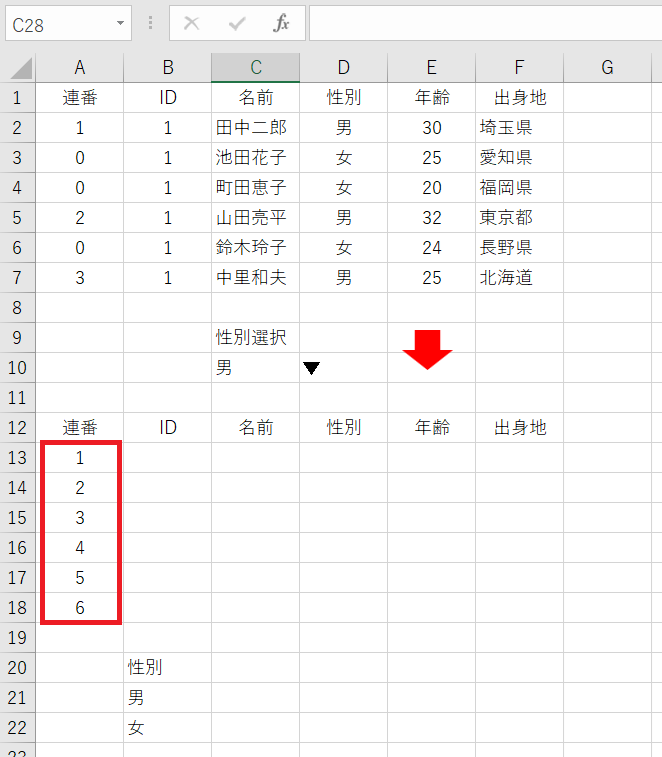
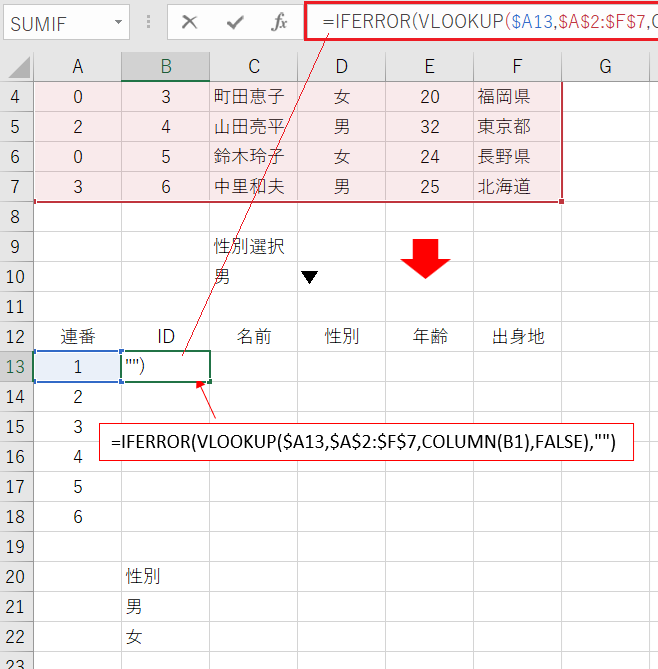
⑥、抽出した結果を表示させたいセル(例:B13)に、
=IFERROR(VLOOKUP($A13,$A$2:$F$7,COLUMN(B1),FALSE),"")
と入力します。
・連番を検索値に設定し、2列目に該当する「ID」の項目を抽出するため、列番号には「2」すなわち「COLUMN(B1)」を入力します。
・IFERROR関数を使い、該当しない場合に表示されてしまう「#N/A」の表示が消し、より見やすい表にします。
⑦、入力したセル(例:B13)を選択して、
セルの右下にカーソルを合わせて「+」マークを表示させ、下方向(B18)までドラッグします。
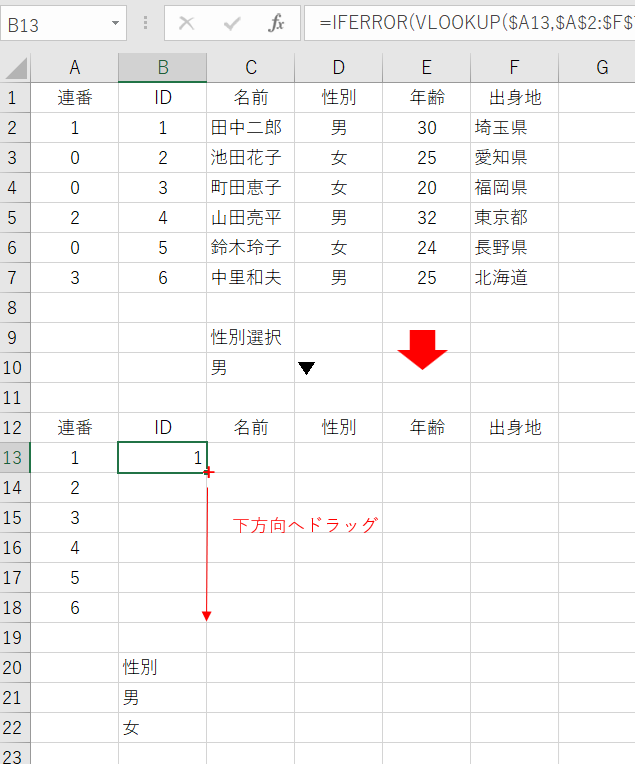
⑧、オートフィルで抽出先の「ID」列にまとめて関数を適用させることができました。
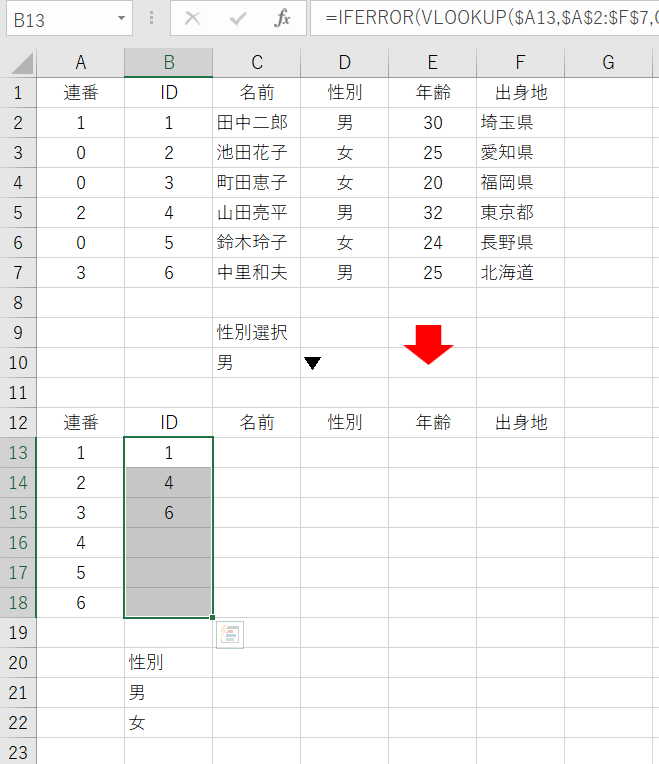
⑨、次に、セルB2~B16を選択して、
セルの左下にカーソルを合わせて「+」マークを表示させ、右方向F列までドラッグします。
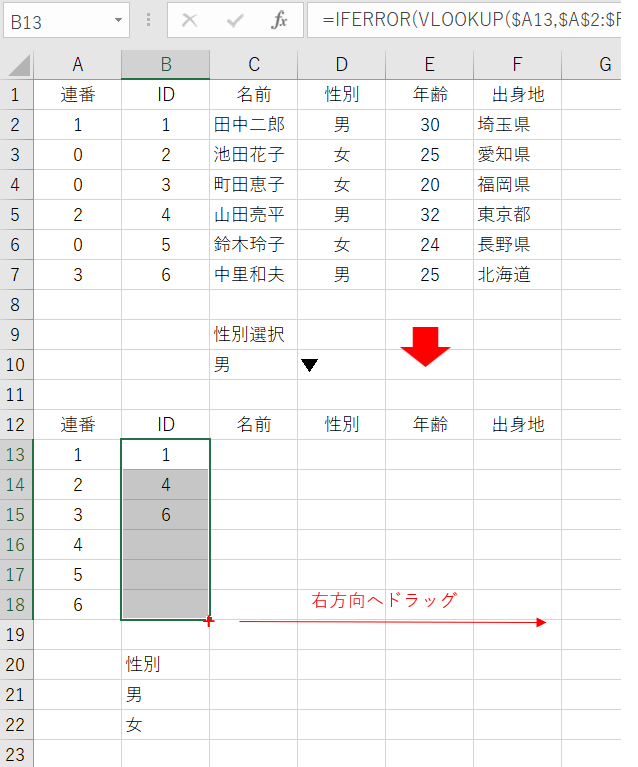
⑩、オートフィルでまとめて関数を適用させることができました。完成です!
INDIRECT(インダイレクト)関数の使い方
①、セルを参照する際に、数式「=」を使って参照すると、次のようになります。
数式「=」でセルを参照
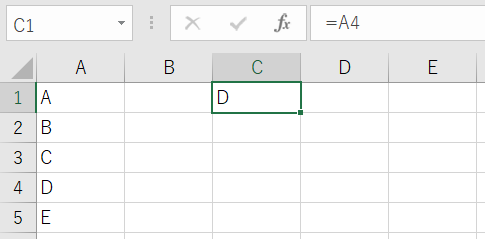
セルA1~A5のそれぞれに「A」、「B」、「C」、「D」、「E」と入力します。
セルA4を参照したいので、セルC1に「=A4」と入力します。
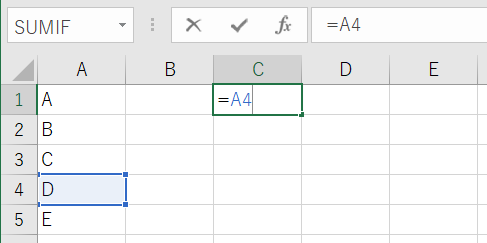
セルC1に「D」が表示されました。
②、セルの参照を、「INDIRECT関数」を使うと次のようになります。
INDIRECT関数でセルを参照
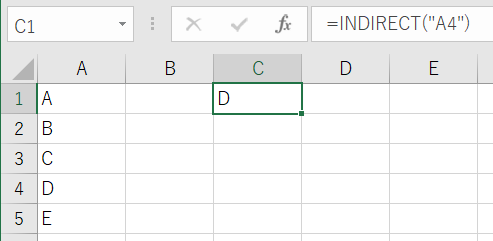
セルA4を参照したいので、「=INDIRECT("A4")」と入力しています。
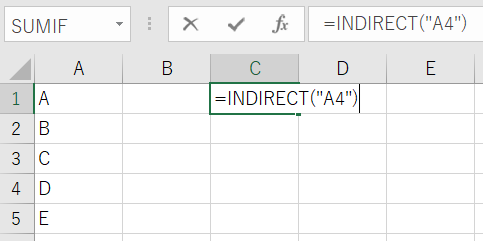
セルC1に「D」が表示されました。
③、セルの値から参照する文字列を組み立てると、便利になります。
セルの値から文字列を組み立てる
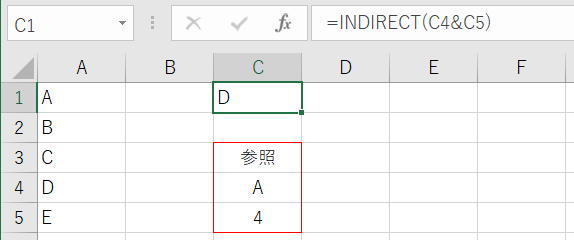
次にようにセルから文字列を参照して、参照先のセルを作ることもできます。
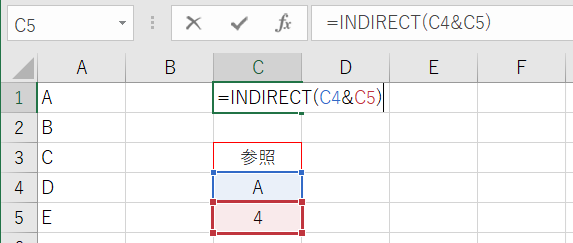
セルC1に「D」が表示されました。
INDIRECT関数で「別シート」を参照する
数式を使って参照
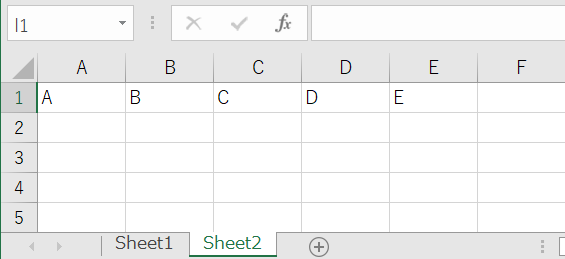
①、「sheet2」の一行目にアルファベット「A~E」を入力します。
②、数式「=」で別シート(「sheet2」)を参照
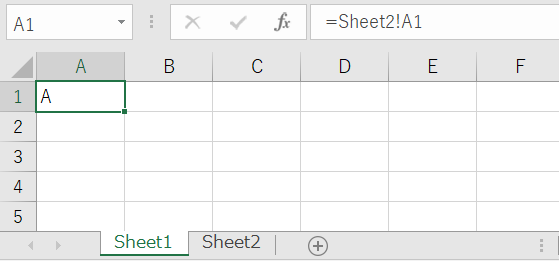
「sheet1」のセルA1に数式「=Sheet2!A1」を入力します。
「sheet1」のセルA1に「A」と表示されました。
「INDIRECT関数」を使って参照
③、「sheet2」の一行目にアルファベット「A~E」を入力します。
④、INDIRECT関数で別シートを参照
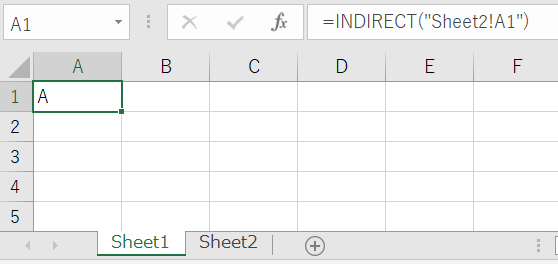
「sheet1」のセルA1に「=INDIRECT("Sheet2!A1")」と入力します。
「sheet1」のセルA1に「A」と表示されました。
セルの値を使って別シートを参照
①、「sheet2」の一行目にアルファベット「A~E」を入力します。
②、INDIRECT関数で別シートを参照
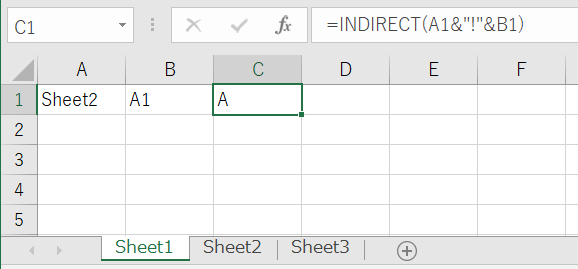
「sheet1」のセルA1に、「sheet2」、B1に「A1」と入力します。
「sheet1」のセルC1に、「=INDIRECT(A1&"!"&B1)と入力します。
「sheet1」のセルA1に、「A」と表示されました。
「INDIRECT関数」と「ROW関数」の組合せで「別シート」を参照する
データを間引く
①、INDIRECT関数とROW関数を使って、データを間引く
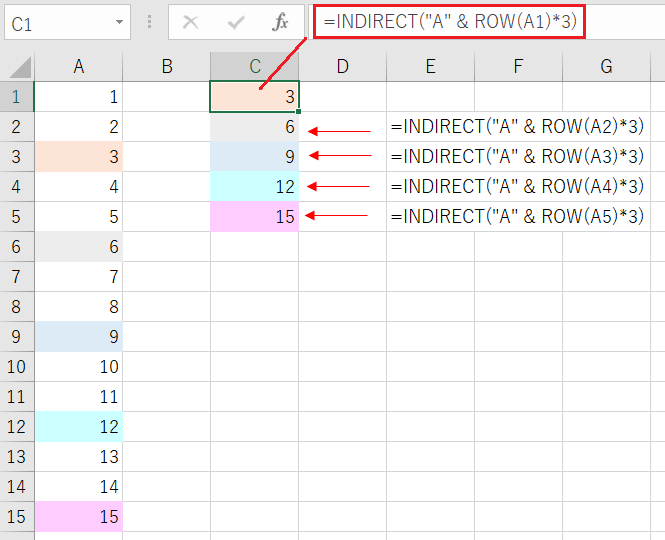
ROW関数は引数に指定されたセルが何行目なのかを返す関数です。
「ROW(A1)」なら1行目なので「1」
「ROW(A2)」なら2行目なので「2」
「ROW(A3)」なら3行目なので「3」が返されます。
「ROW(A1)*3」なら「3」
「ROW(A2)*3」なら「6」
「ROW(A3)*3」なら「9」が返されます。
②、文字列を結合する演算子「&」を使う方法と、CONCATENATE関数を使う方法があります。
文字列を結合する演算子「&」を使う方法
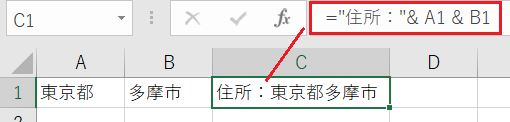
・A1セルに「東京都」、B1セルに「多摩市」と入力されているときに、
C1セルに「="住所:"& A1 & B1」と入力すると、
「住所:東京都多摩市」と表示されます。
CONCATENATE関数を使う方法
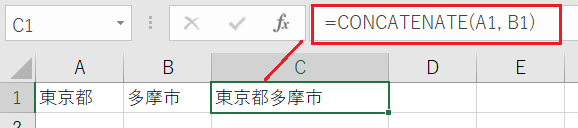
A1セルとB2セルに入力されている文字列を結合してC1セルに表示させる
・=CONCATENATE("住所:", A1, B1) のように結合したい文字列を引数として直接指定することができます。
「INDIRECT関数」と「ROW関数」の組合せで「別シート」を参照する(応用)
ROW関数の活用
①、sheet1の表から性別/市外・市内の利用人数をsheet2から抽出します。
セルC5~F5、I5~L5に表の下に表示されている関数①~⑧を入力します。
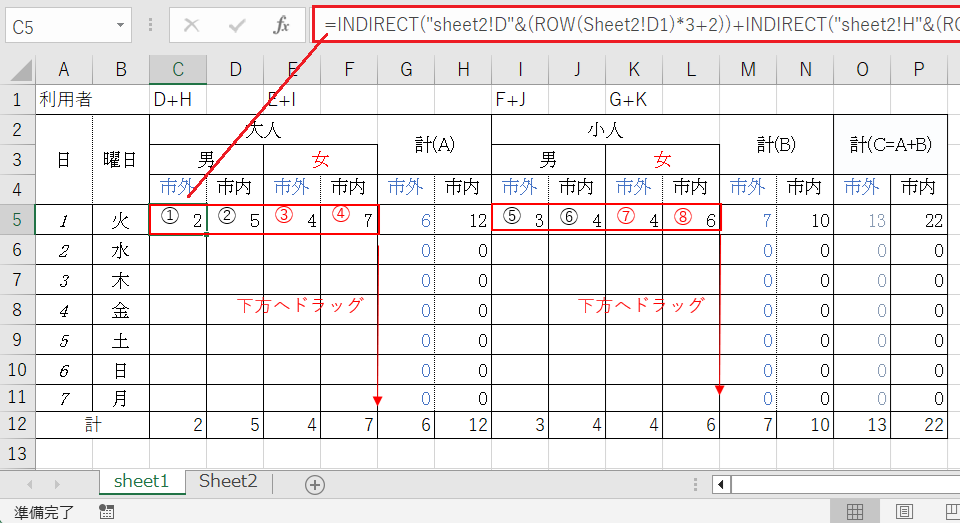
次の関数をセル「C5~F5」、「I5~L5」に入力します。
①、男 市外 =INDIRECT("sheet2!D"&(ROW(Sheet2!D1)*3+2))+INDIRECT("sheet2!H"&(ROW(Sheet2!H1)*3+2))
②、男 市内 =INDIRECT("sheet2!D"&(ROW(Sheet2!D1)*3+3))+INDIRECT("sheet2!H"&(ROW(Sheet2!H1)*3+3))
③、女 市外 =INDIRECT("sheet2!E"&(ROW(Sheet2!E1)*3+2))+INDIRECT("sheet2!I"&(ROW(Sheet2!I1)*3+2))
④、女 市内 =INDIRECT("sheet2!E"&(ROW(Sheet2!E1)*3+3))+INDIRECT("sheet2!I"&(ROW(Sheet2!I1)*3+3))
⑤、男 市外 =INDIRECT("sheet2!F"&(ROW(Sheet2!F1)*3+2))+INDIRECT("sheet2!J"&(ROW(Sheet2!J1)*3+2))
⑥、男 市内 =INDIRECT("sheet2!F"&(ROW(Sheet2!F1)*3+3))+INDIRECT("sheet2!J"&(ROW(Sheet2!J1)*3+3))
⑦、女 市外 =INDIRECT("sheet2!G"&(ROW(Sheet2!G1)*3+2))+INDIRECT("sheet2!K"&(ROW(Sheet2!K1)*3+2))
⑧、女 市内 =INDIRECT("sheet2!G"&(ROW(Sheet2!G1)*3+3))+INDIRECT("sheet2!K"&(ROW(Sheet2!K1)*3+3))
「C5~F5」と「I5~L5」をそれぞれ選択、下方へドラッグします。
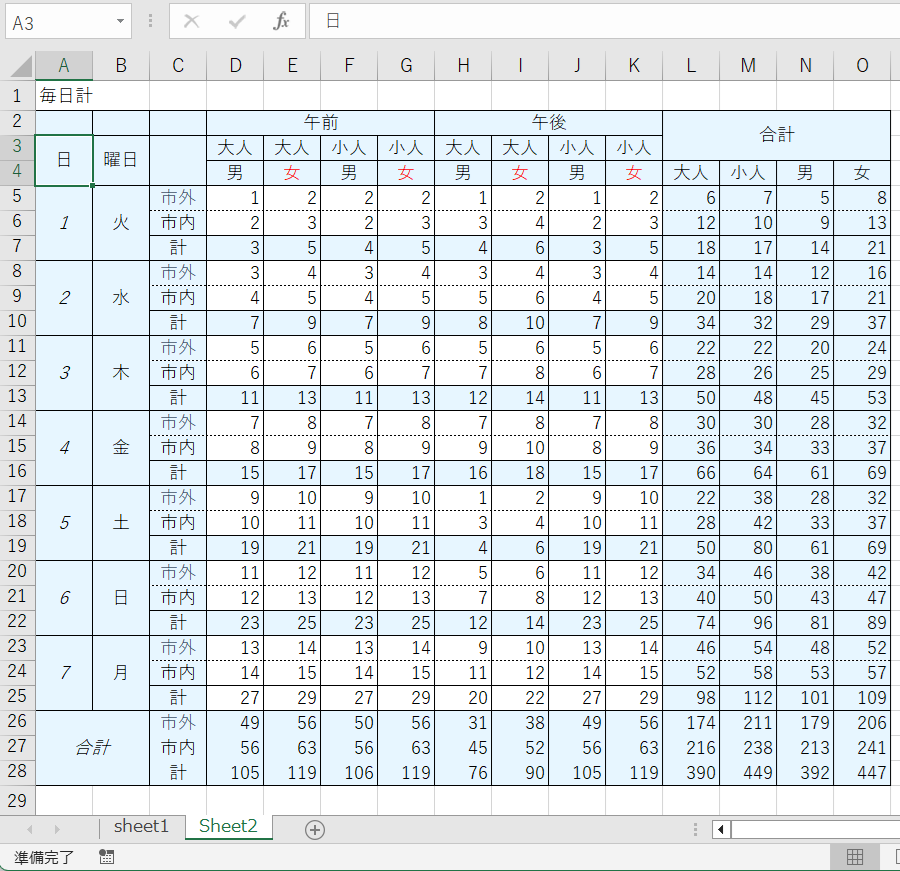
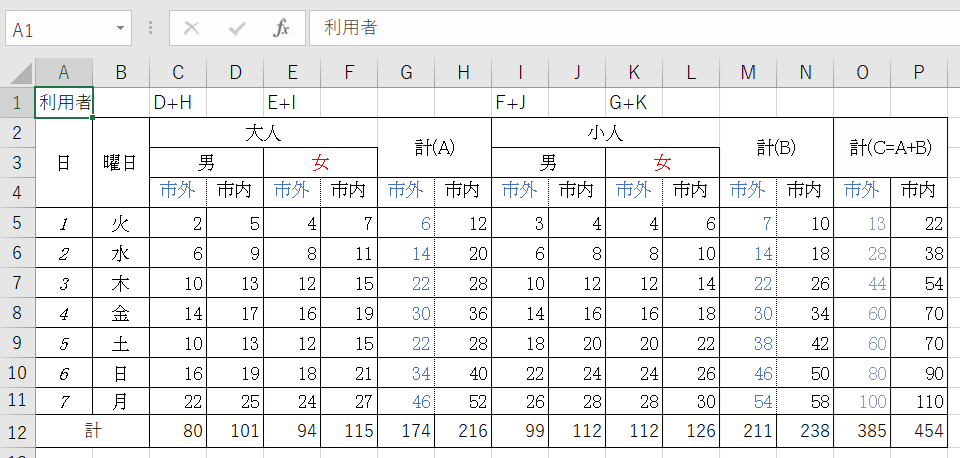
全てをコピーした結果下記の通りとなります。
「INDIRECT関数」と「VLOOKUP関数」の組合せで参照する
2つの表を切り替えてセルを参照する
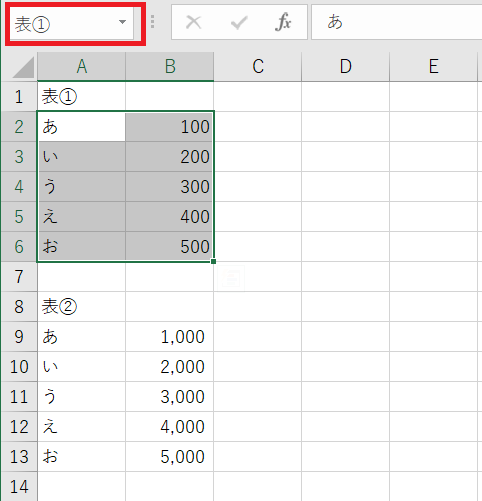
①、2つの表 表①と表②を用意しました。
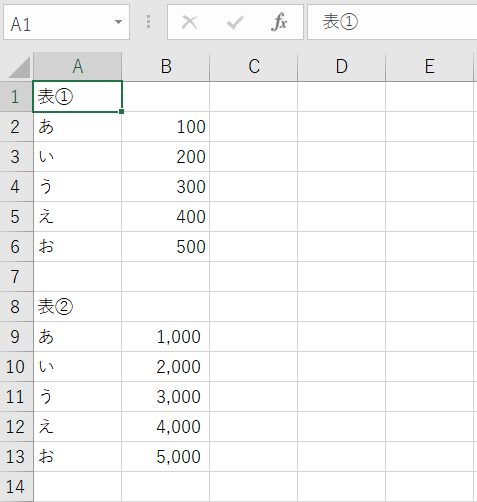
②、上の表に、「表①」の名前をつけます。
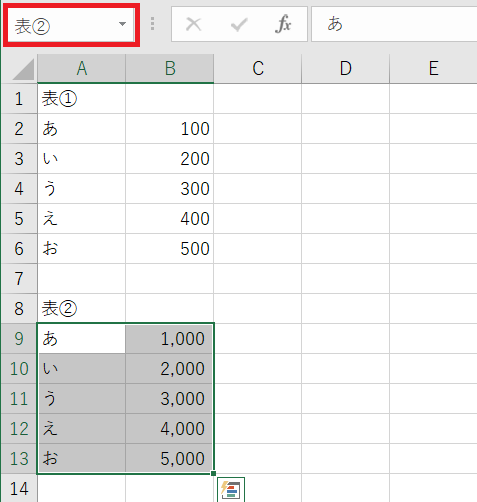
③、下の表に、「表②」の名前をつけます。
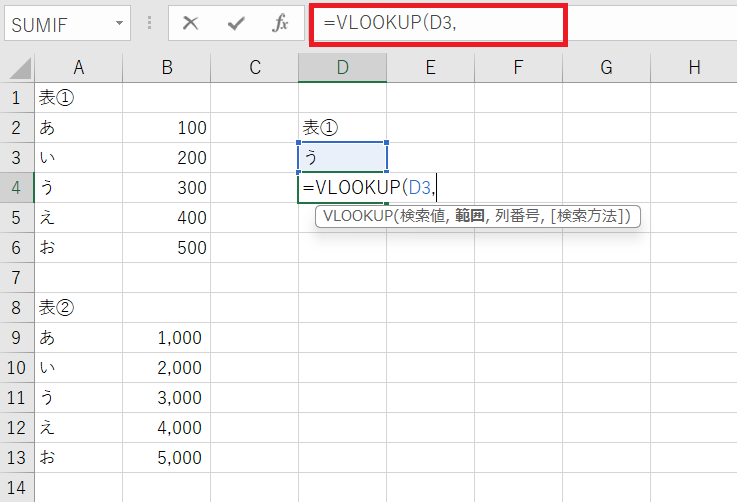
④、VLOOKUP関数と、「表①」の中から「う」を参照します。
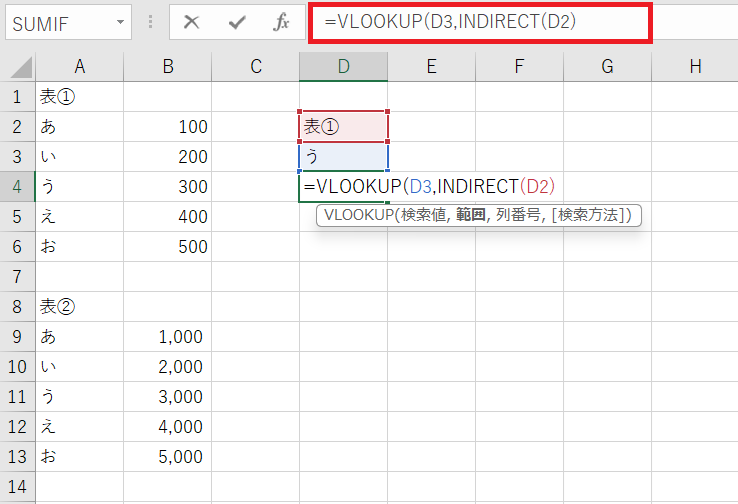
⑤、VLOOKUP関数の範囲には、「表①」を入力します。
⑥、あとは、2列目の完全一致のFalseを入力して、VLOOKUP関数の入力を完成させます。
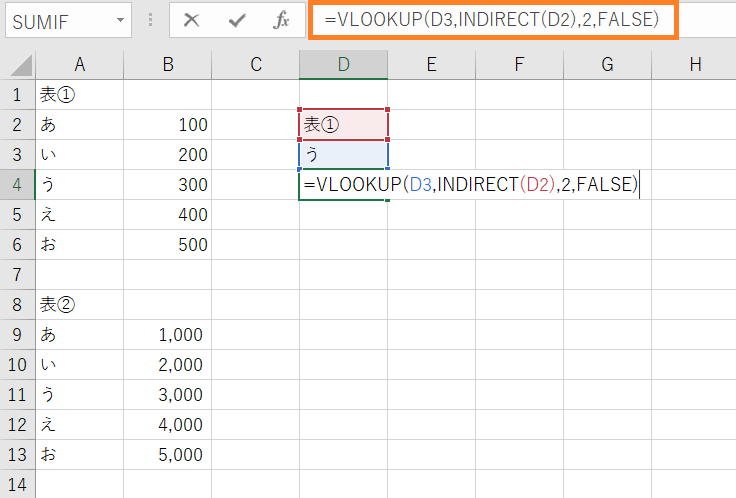
⑦、VLOOKUPとINDIRECTで検索した結果
「表①」のうの値で「300」を検索することができました。
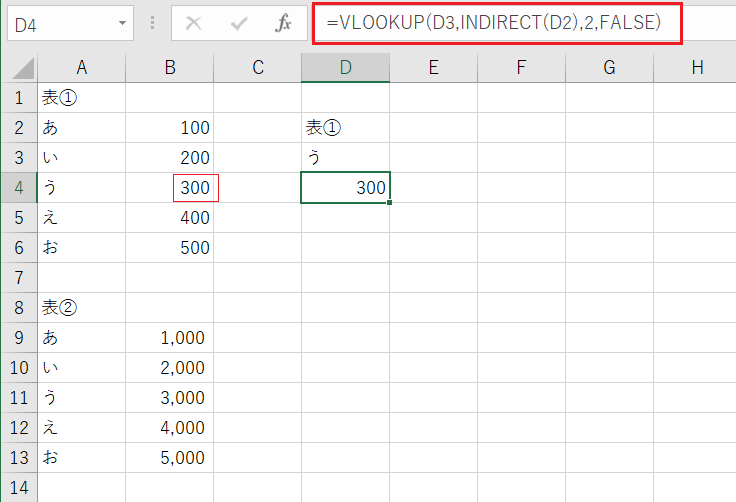
⑥、表②の表を検索
表①から「表②」に入力を変えてみます。
「表②」のうの値で「3,000」を検索することができました。
「INDIRECT関数」と「MATCH関数」の組合せで参照する
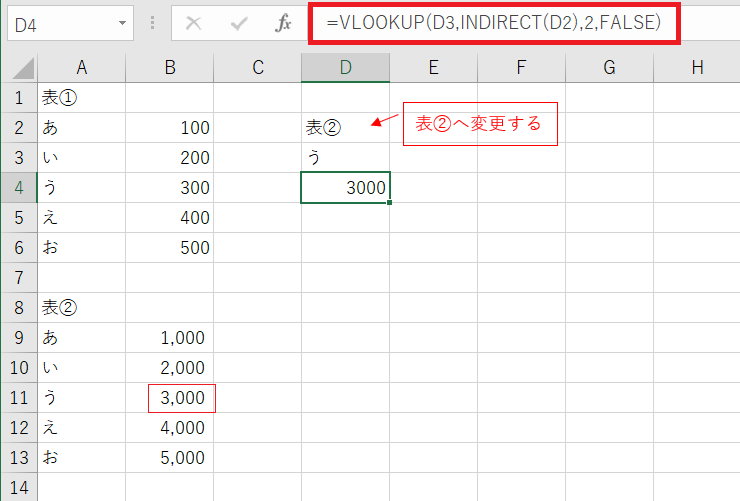
INDIRECT関数とMATCH関数を使って、表の中から値を検索する。
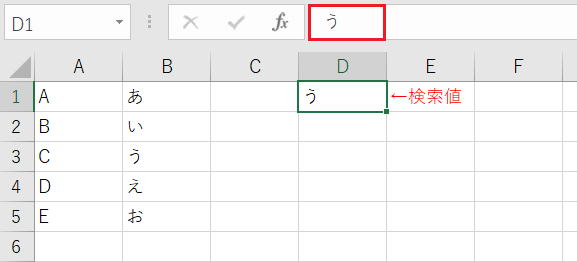
①、次の表を用意します。
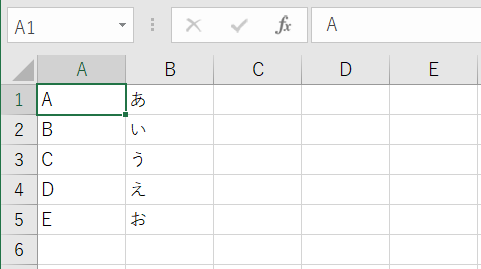
②、「う」の行数を検索したいので、セルD1に「う」を入力しておきます。
③、MATCH関数で、行番号を検索
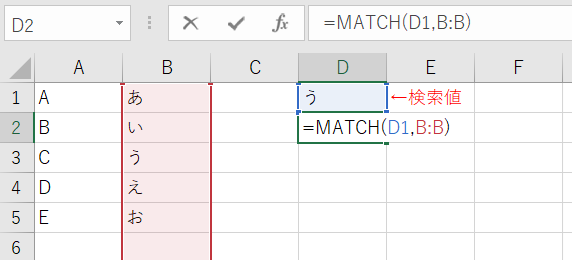
「う」の行を検索したいので、「MATCH関数」を使って、行を検索します。
「=MATCH(D1,B:B)」
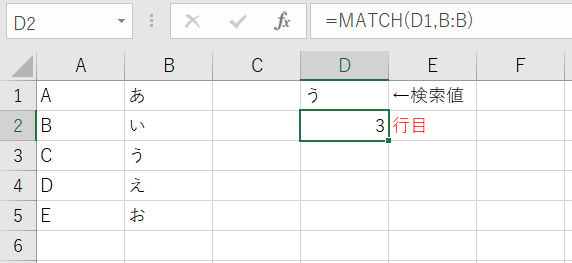
④、「う」は3行目にあるので、結果は「3」となります。
⑤、INDIRECT関数で、A列の3行目を取得
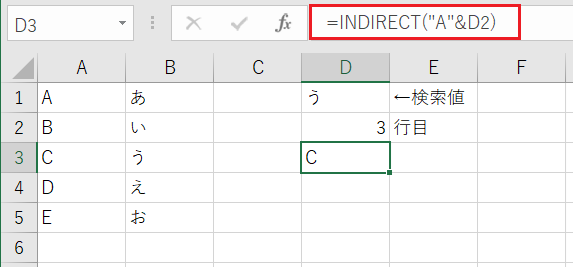
この「3」を使って、INDIRECT関数で、「A列」の「3行目」を参照します。
「=INDIRECT("A"&D2)」
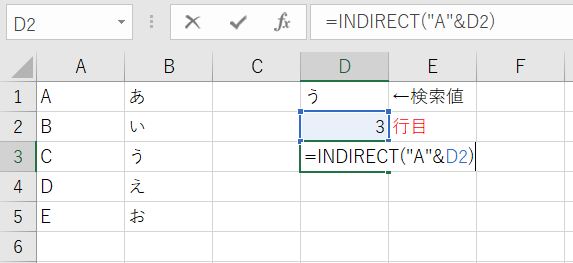
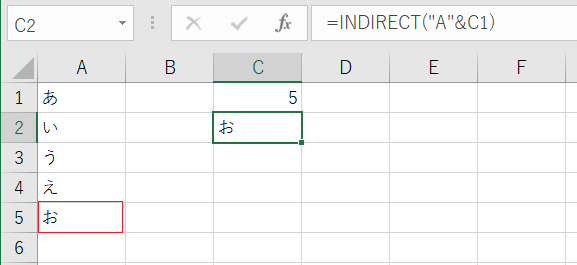
⑥、結果は、「C」を取得することができました。
「INDIRECT関数」と「MATCH関数」の組合せで最終行のセルを参照
INDIRECT関数と、COUNTA関数を組み合わせて、最終行のセルを参照する。
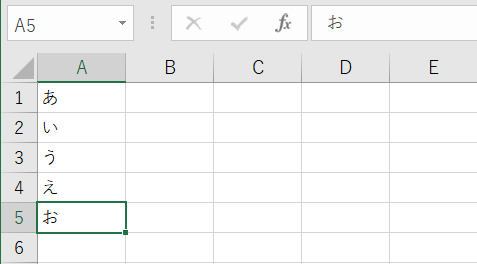
①、次の表を用意します。
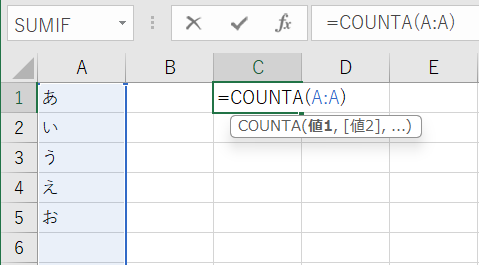
②、「COUNTA関数」を使ってセルに入力されている個数をカウントします。
「=COUNTA(A:A)」
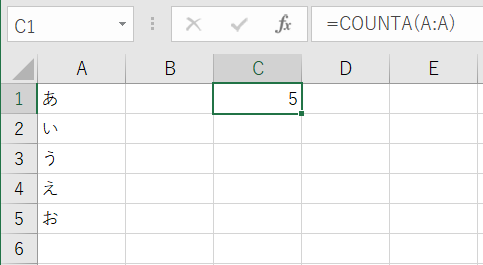
③、5個のセルに文字が入力されているので、結果は「5」となります。
④、INDIRECT関数で最終行を取得
この「5」を使って、INDIRECT関数で最終行のセルを取得します。
「=INDIRECT("A" & C1)」
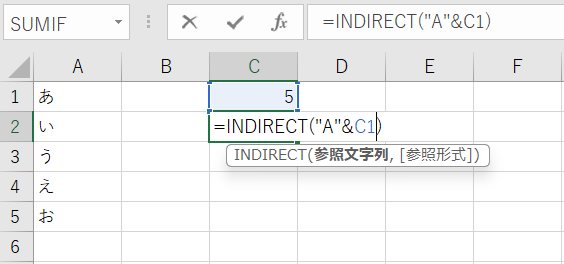
⑤、結果を見てみます。
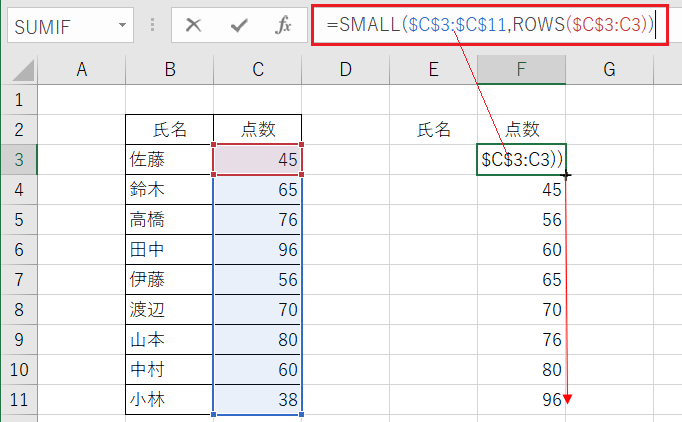
「SMALL関数」・「LARGE関数」で昇順、降順に並べ替え
昇順 =SMALL(データ範囲,ROWS($$データ開始:データ行))
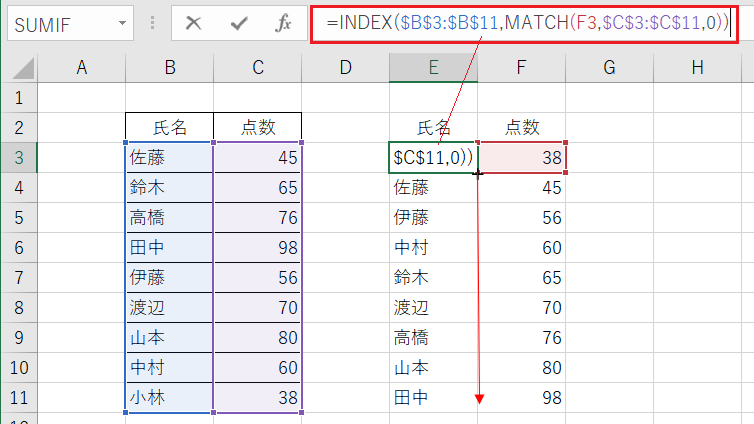
②、他の行を取得する
=INDEX($B$3:$B$11,MATCH(F3,$C$3:$C$11,0))
降順 =LARGE(データ範囲,ROWS($データ開始行:データ行))
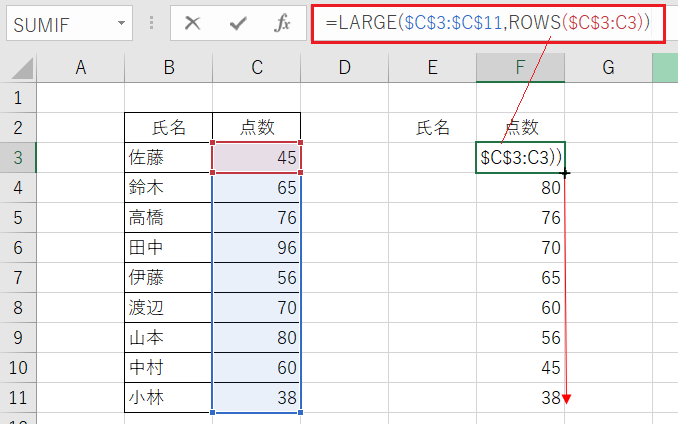
①、降順に並べる
=LARGE($C$3:$C$11,ROWS($C$3:C3))
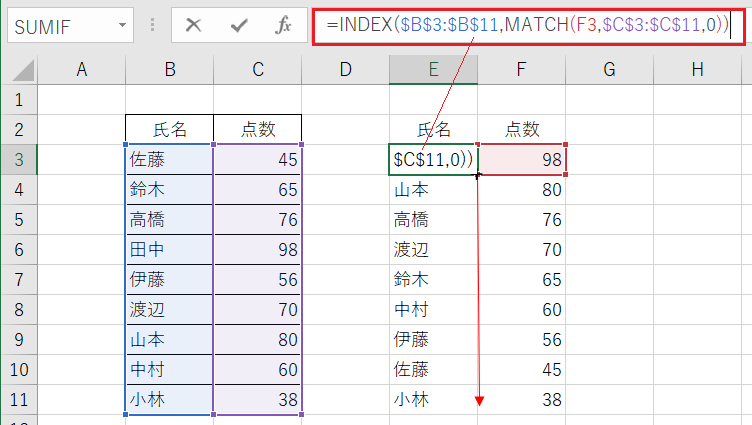
②、他の行を取得する
=INDEX($B$3:$B$11,MATCH(F3,$C$3:$C$11,0))
「SMALL」を使ってデータを並べ替える(応用)
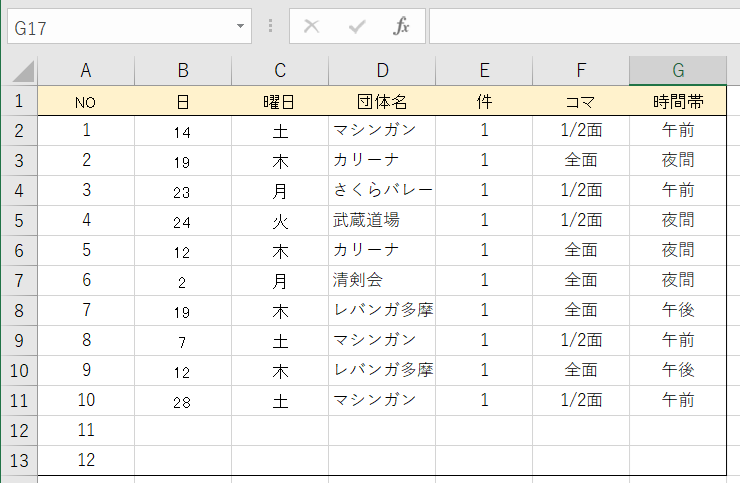
複数列の並び替え(日付、団体名順を昇順に並び替える)
②、「日にち」の小さな順に昇順に並び替える準備をします。
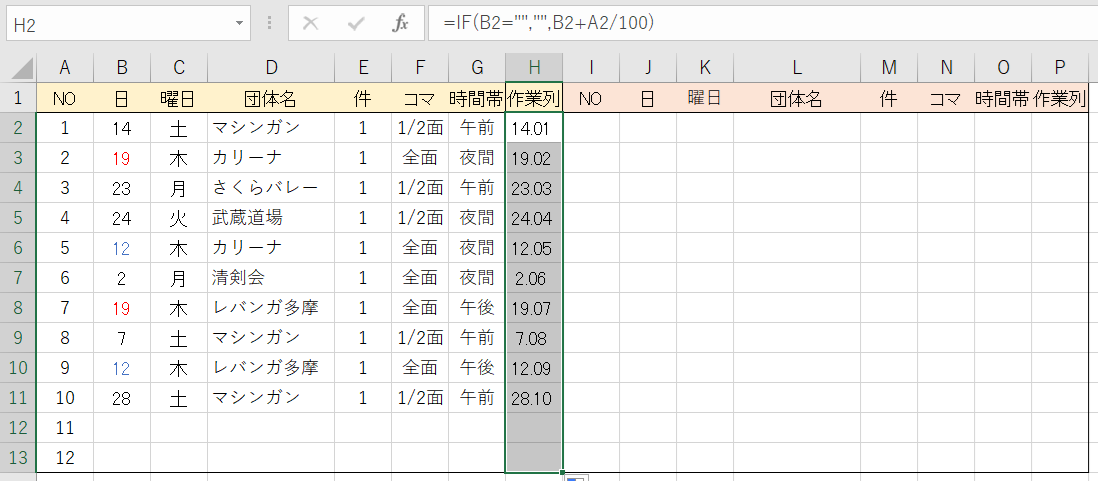
作業列の「セルH2」に、
=IF(B2="","",B2+A2/100) と入力します。
「A2/100」と「日にち」に重みを付けているのですが、日付の最小変動値「1」を超えないような値になるように「1/100」にします。
「日にち」が「1」の差で順位が変動するので、この値にならない数値を加えて同値のデータに軽重の差をつけています。
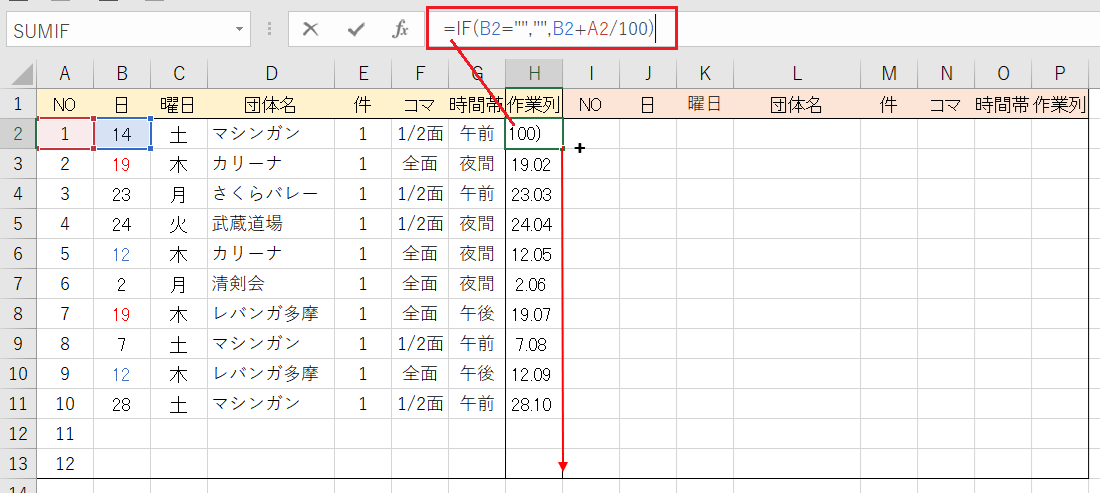
作業列の「セルH2」を選択して、下方向「セルH13」までコピーします。
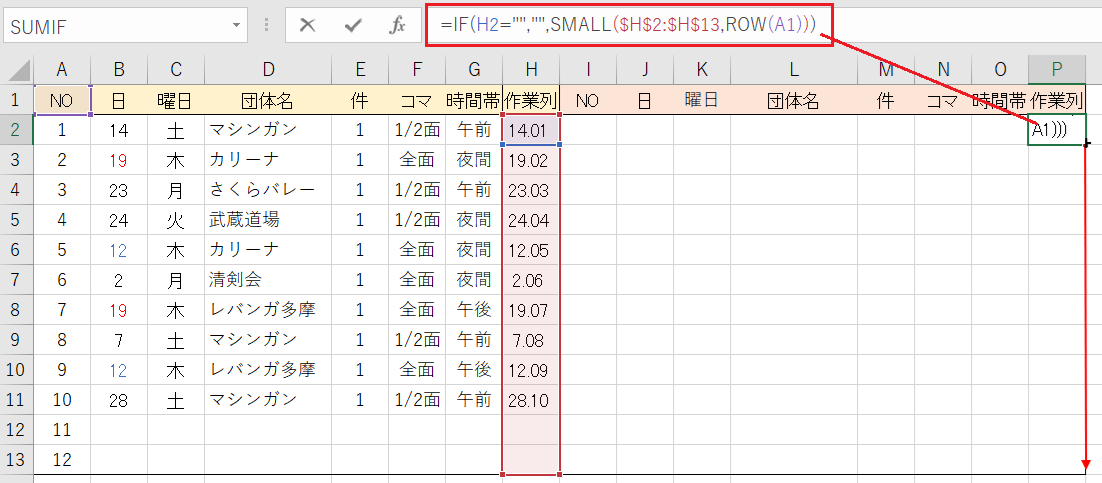
③、書き出す表の右に作業列を設けます。
作業列の「セルP2」に、 =IF(H2="","",SMALL($H$2:$H$13,ROW(A1))) と入力して、下方向「セルP13」までコピーします。
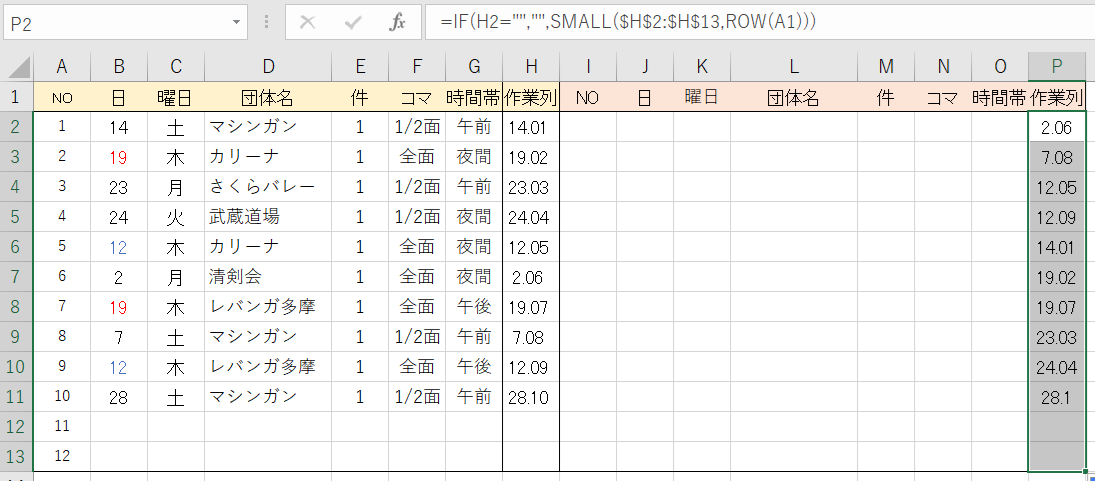
H行の作業列を昇順に並び替えます。
作業列の「セルP2」を選択して、下方向「セルP13」までコピーします。
④、NO列の「セルI2」に、
=IF(H2="","",INDEX(A$2:A$13,MATCH($P2,$H$2:$H$13,0)))
と入力します。
H行の作業列を昇順に並び替えます。
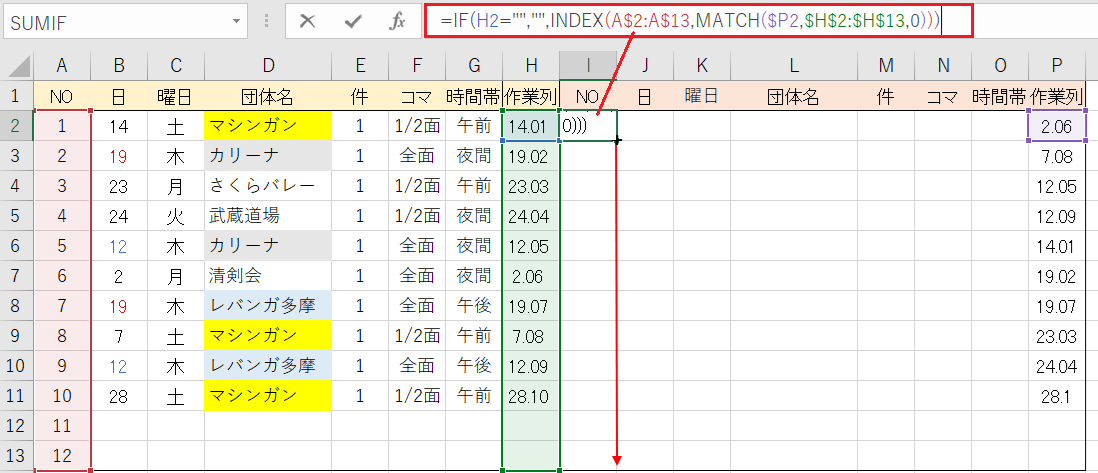
NO列の「セルI2」選択して、下方向「セルI13」までコピーします。
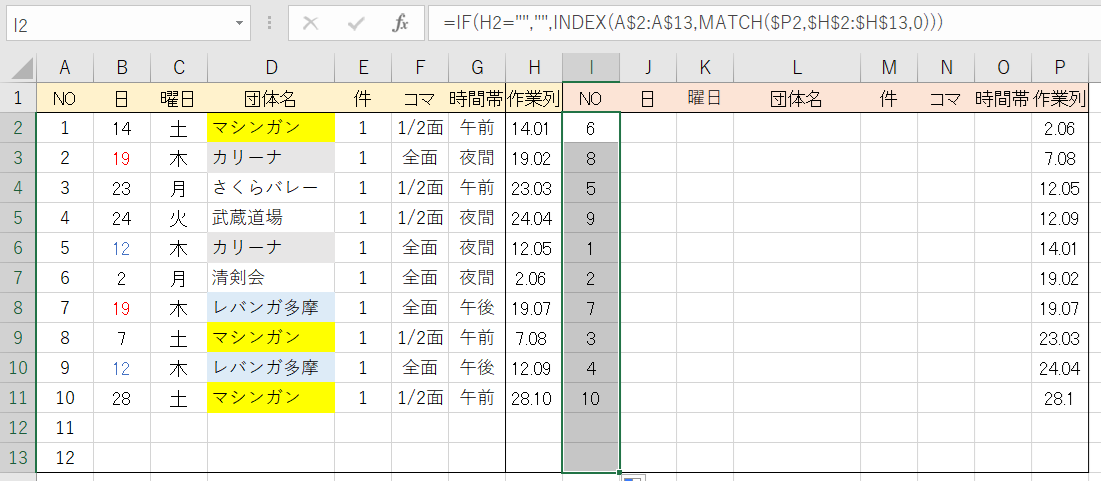
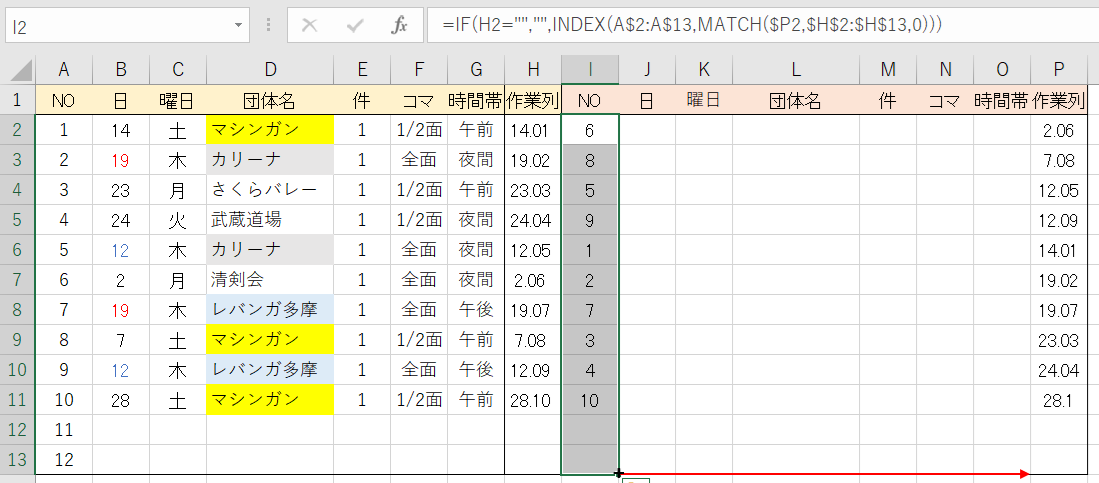
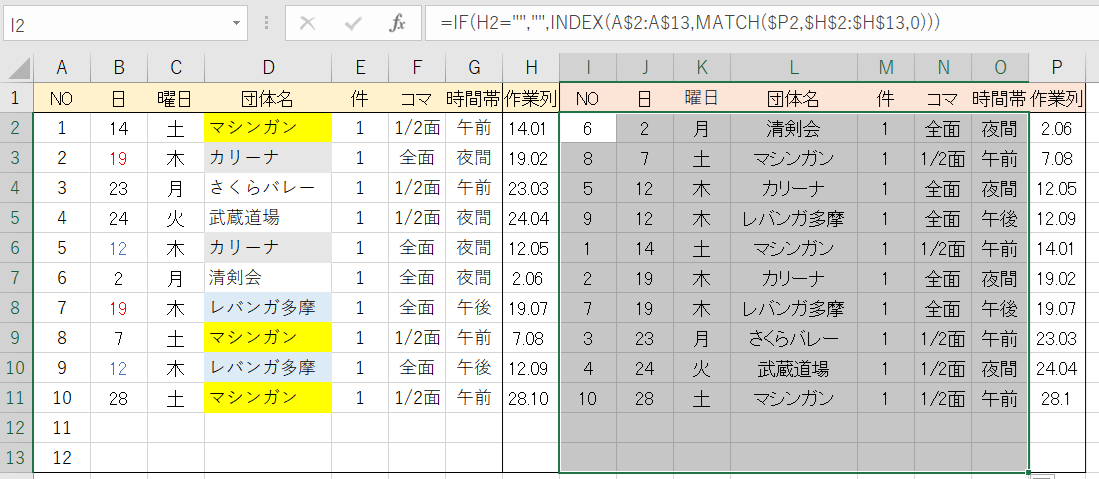
⑤、NO列のセル「I2~I13」を選択して、右方向のセル「O13」までコピーします。
「日にち」とデータが昇順に並び替えられました。
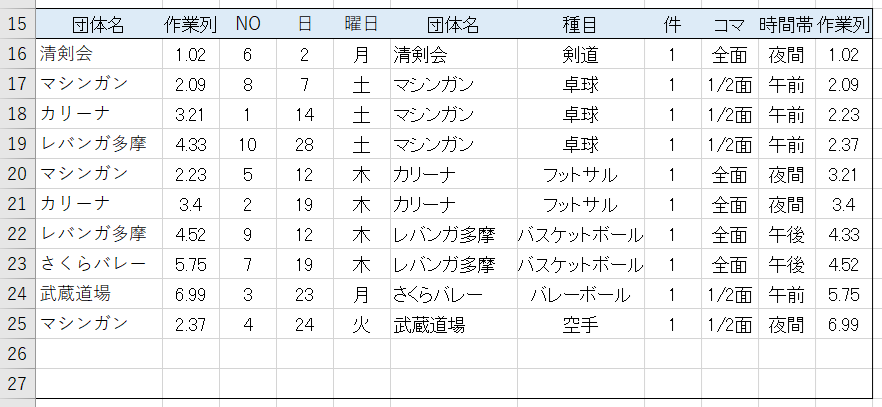
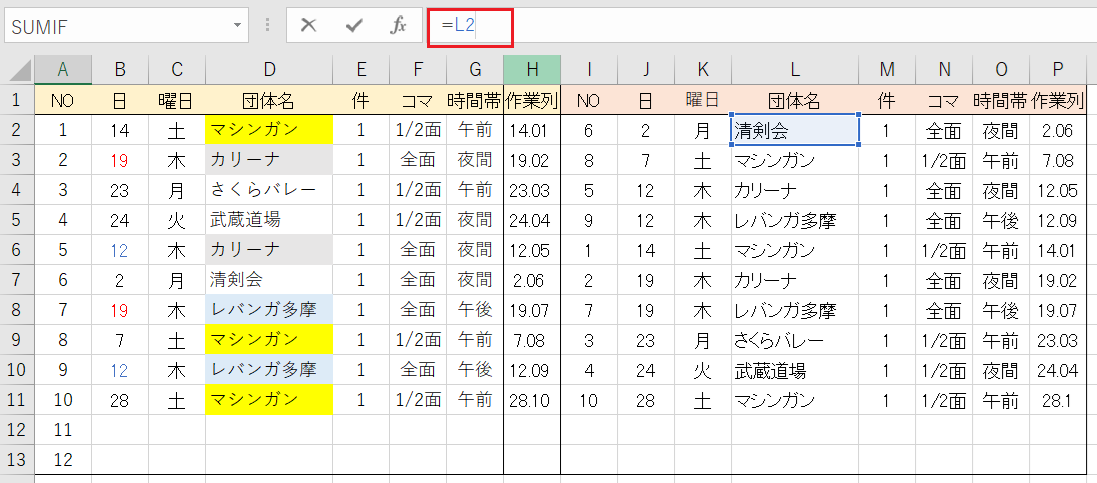
⑥、次に⑤の「日にち」順データを使って「団体名」順に並び替えます。
セル「A16」に「=L2」を入力します。
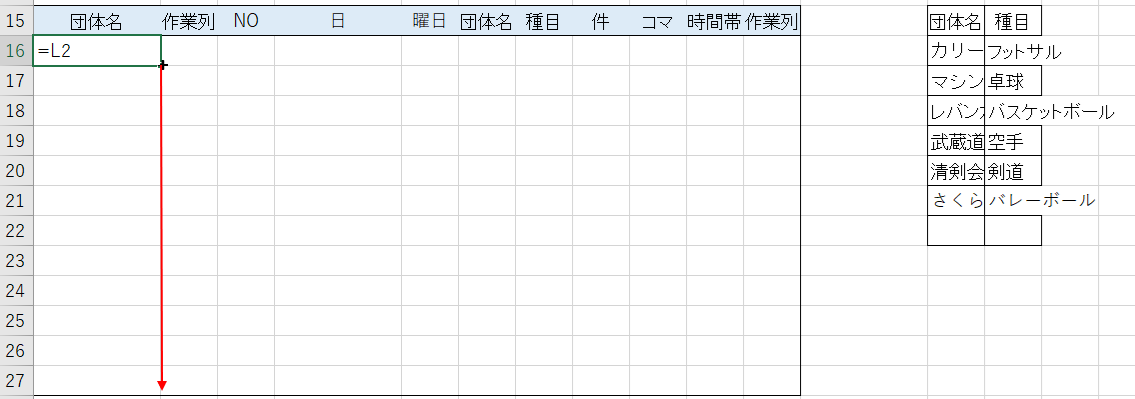
セル「A16」を選択して、「A27」までコピーして並び替えの準備をします。
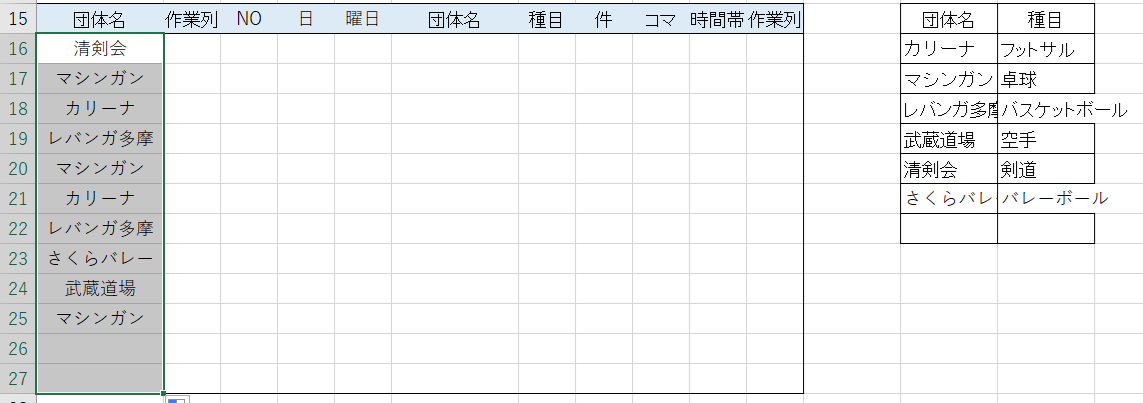
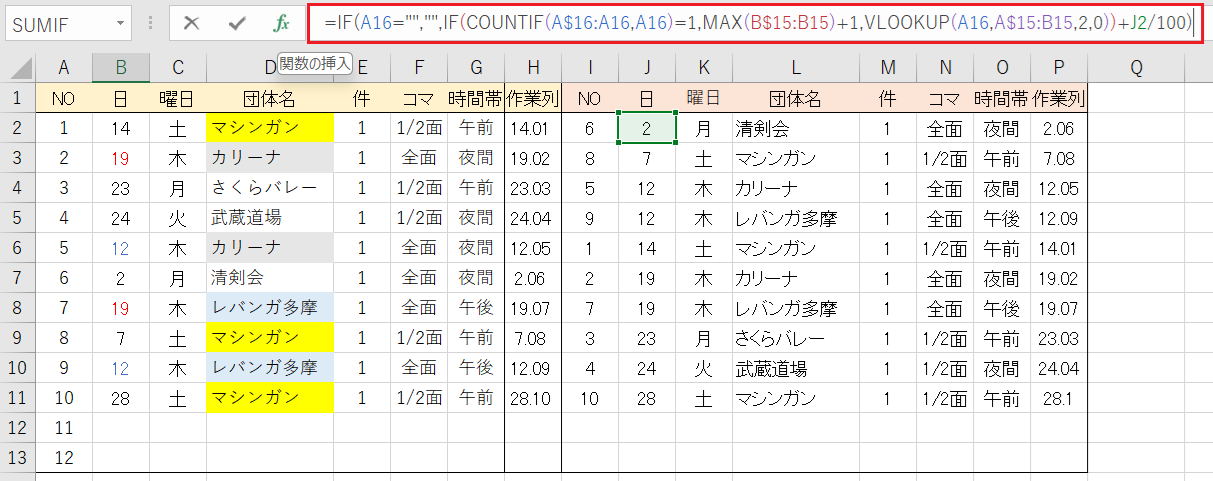
⑦左の作業列のセル「B16」に
=IF(A16="","",IF(COUNTIF(A$16:A16,A16)=1,MAX(B$15:B15)+1,VLOOKUP(A16,A$15:B15,2,0))+J2/100)
と入力します。
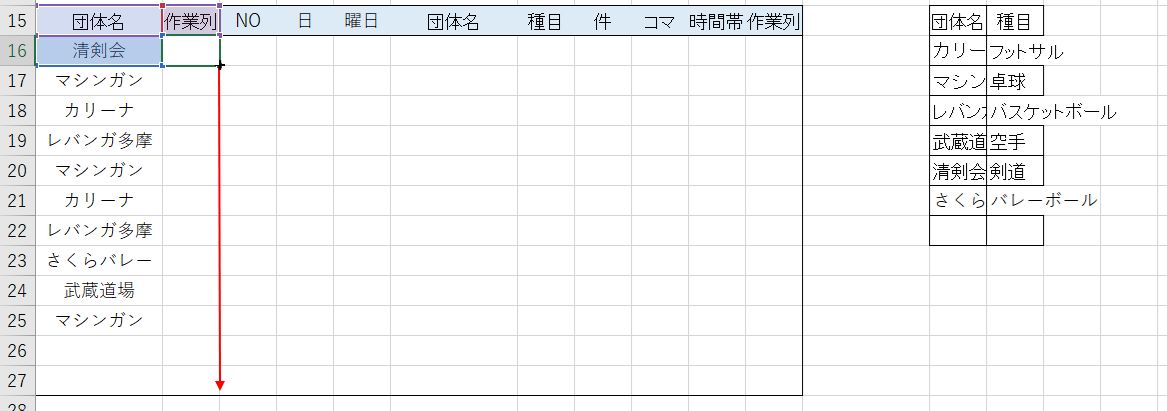
左の作業列のセル「B16」を選択して、「B27」までコピーします。
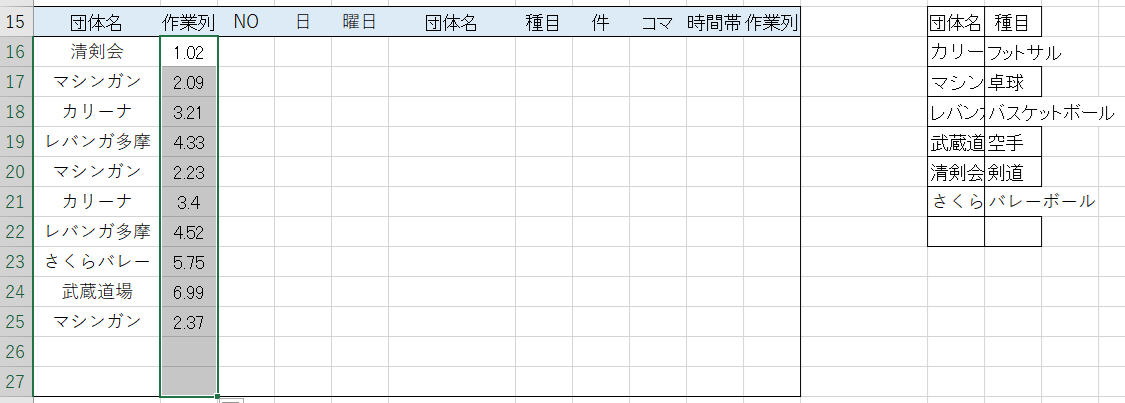
⑧右の作業列のセル「K16」に
=IF(A16="","",SMALL($B$16:$B$27,ROW(A1))) 」
と入力します。
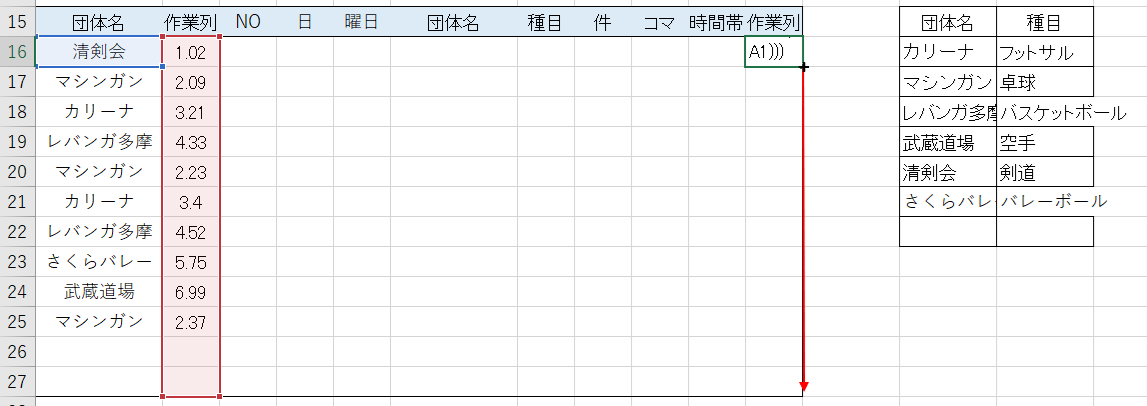
右の作業列のセル「K16」選択して、「K27 」までコピーします。
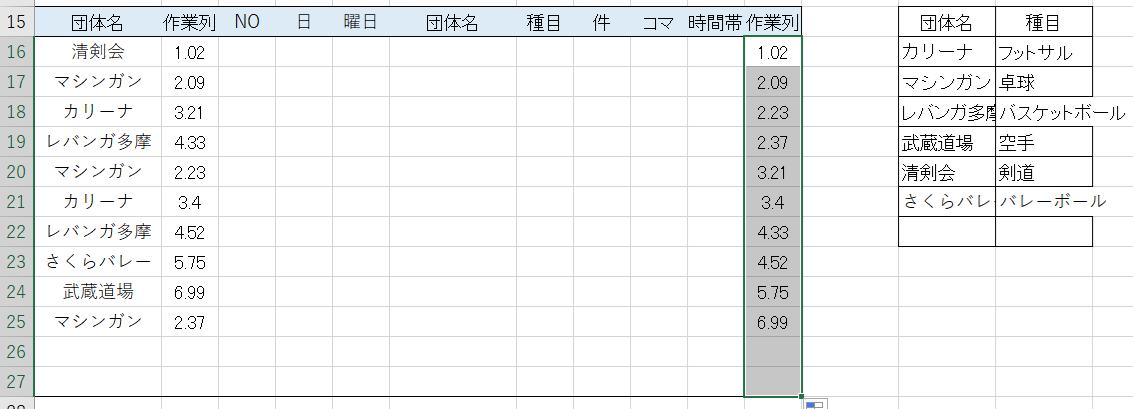
⑨NOのセル「C16」に、
=IF($A16="","",INDEX(I$2:I$13,MATCH($K16,$B$16:$B$27,0)))
を入力します。
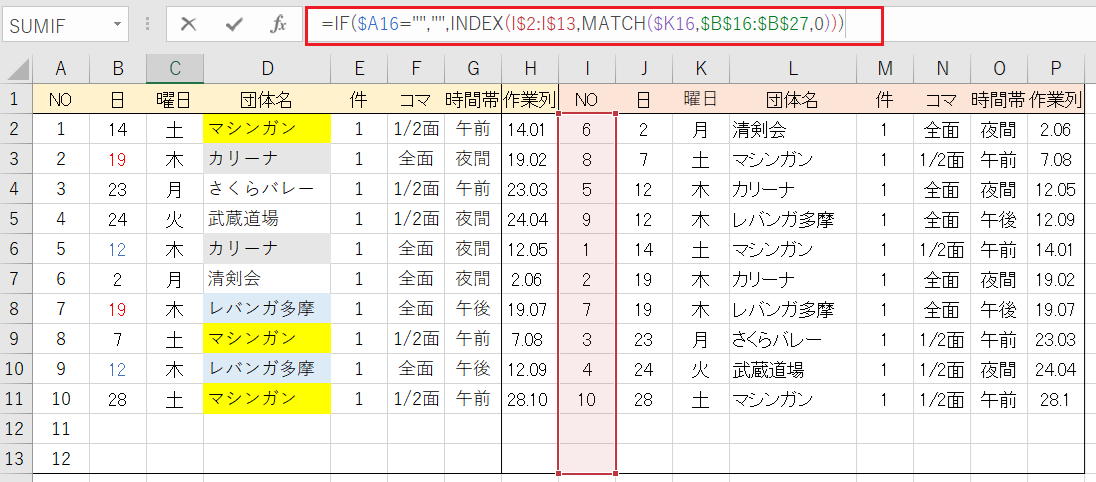
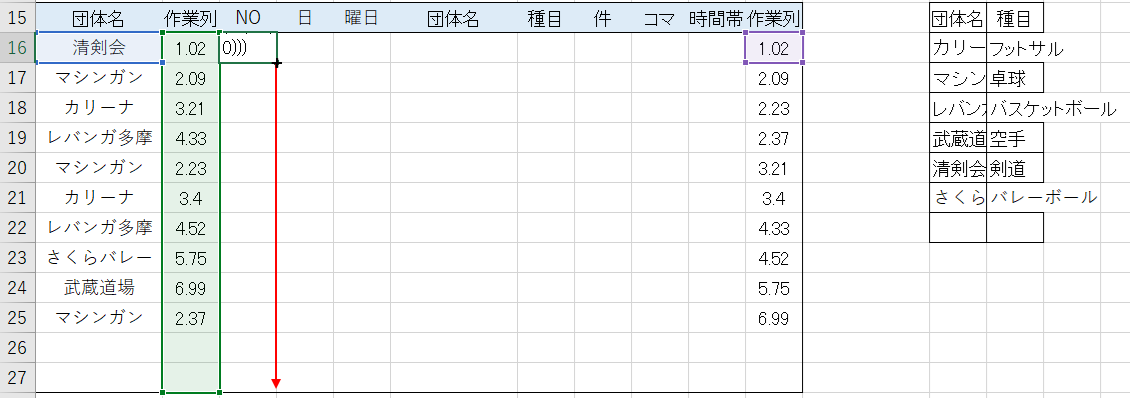
NOのセル「C16」を選択して、「C27 」までコピーします。
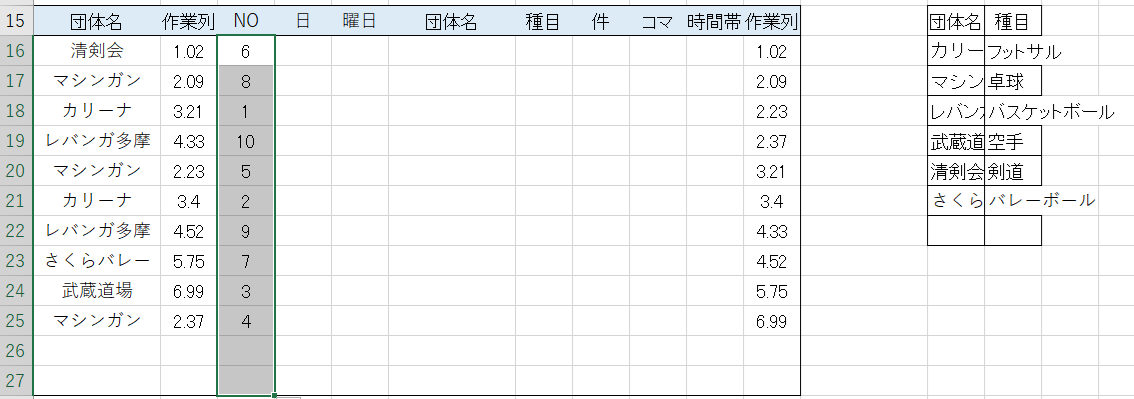
⑩セル「C16」を選択して、下方向のセル「C27」までコピーします。
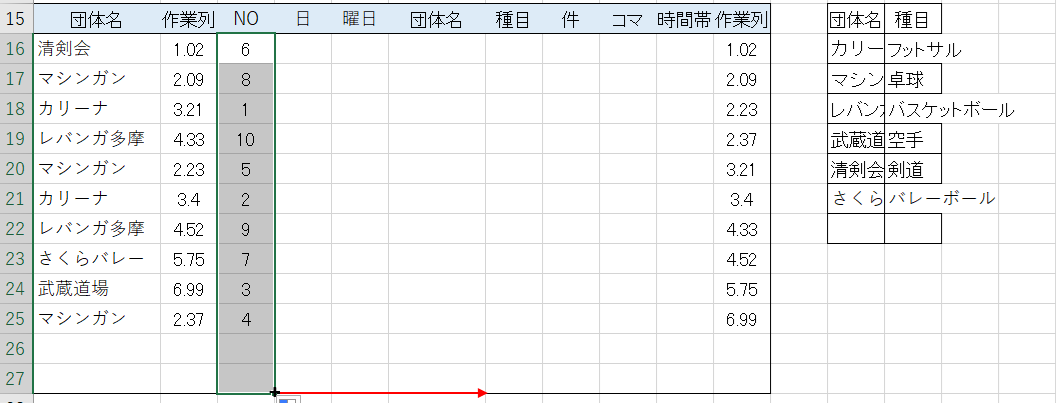
NO列のセル「C16~C27」を選択して、右方向の団体名「F列」までコピーします。
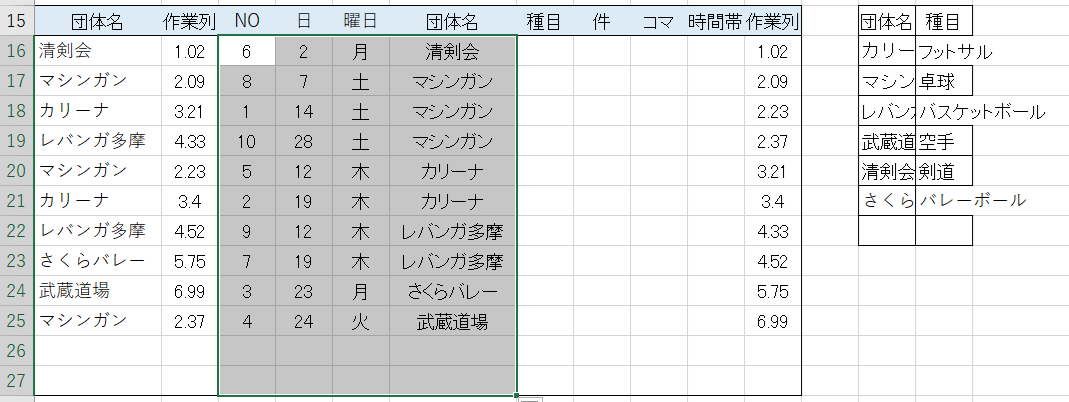
⑪件数のセル「H16」に
=IF($A16="","",INDEX(M$2:M$13,MATCH($K16,$B$16:$B$27,0)))
を入力します。

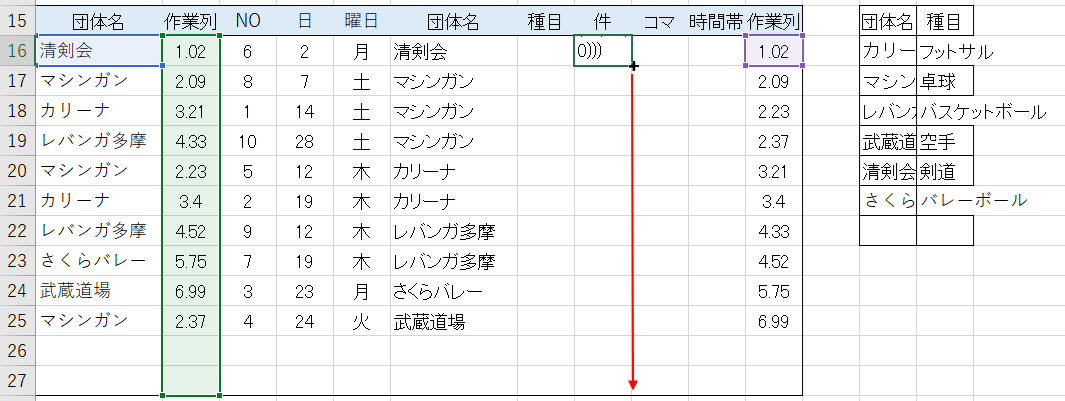
件数のセル「H16」を選択して「H27 」までコピーします。
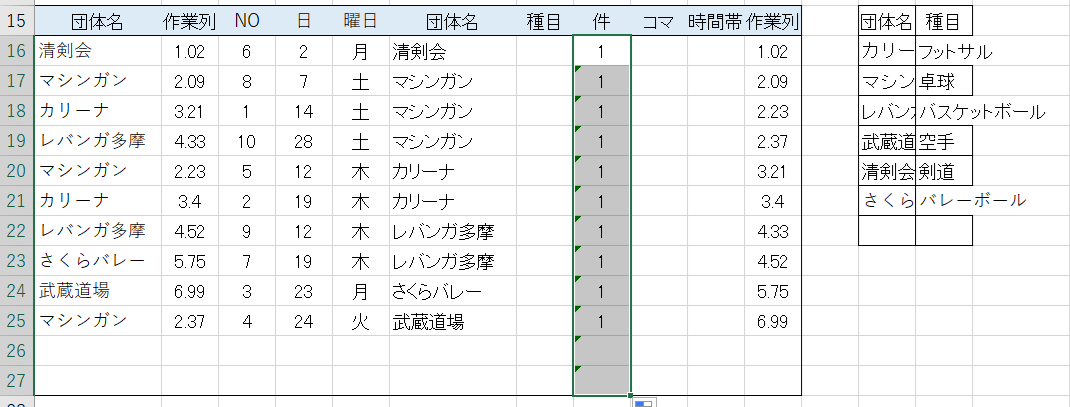
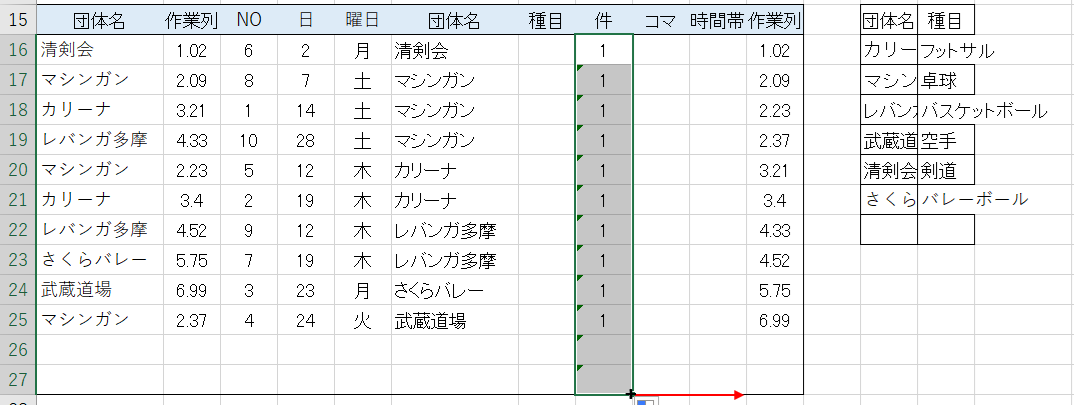
件数列のセル「H16~H27」を選択して、右方向の時間帯「J列」までコピーします。
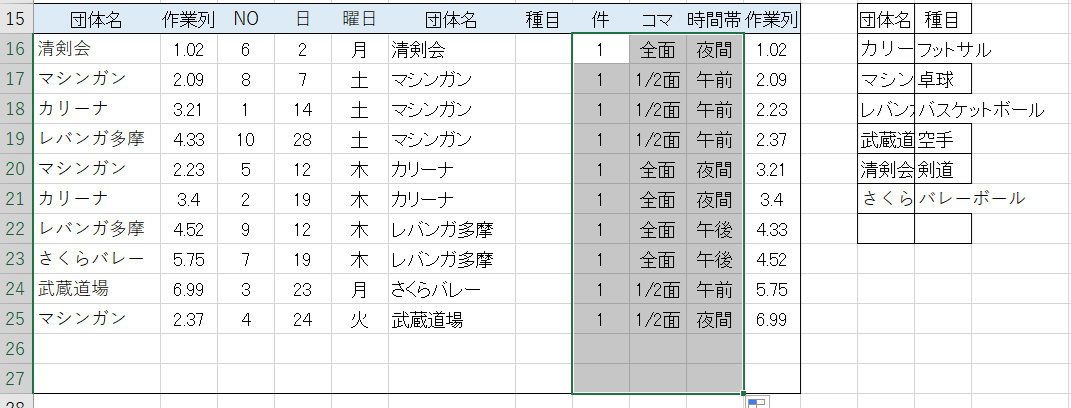
⑫右のテープるから団体名に該当する種目を選択します。
種目のセル「E16」に
=IF($A16="","",INDEX(M$2:M$13,MATCH($K16,$B$16:$B$27,0)))
を入力します。
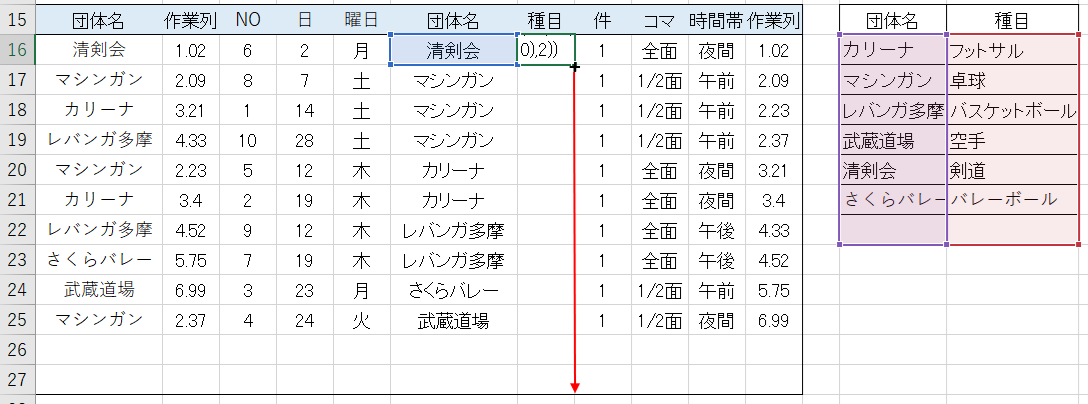
種目のセル「E16」を選択して、下方向「E27 」までコピーします。
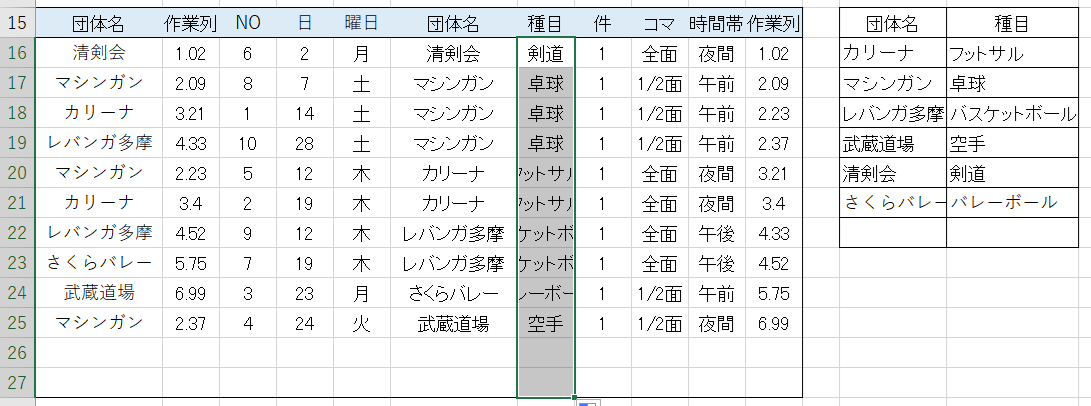
⑬全体を整えて完成です。